

Colaboração especial por Paulo Rogério.
 Na batalha entre os sistemas de virtualização para Mac, Parallels Desktop e VMware Fusion se destacam aparentemente como os únicos gladiadores dessa enorme arena, capazes de levantar o grande público, ávidos e sedentos por facilidades, novidades etc. e eis que surgem armas de ambos para definir o vencedor dessa árdua luta!
O VMware destaca-se com seu suporte 3D cada vez mais sólido. Já o Parallels, com sua incrível facilidade de se associar (mesclar) ao sistema da Maçã. Dois gladiadores. Mas, ao fundo desse cenário, eis que aparece o Don Quixote maltrapilho, desengonçado mas carismático… sim, falamos da VirtualBox.
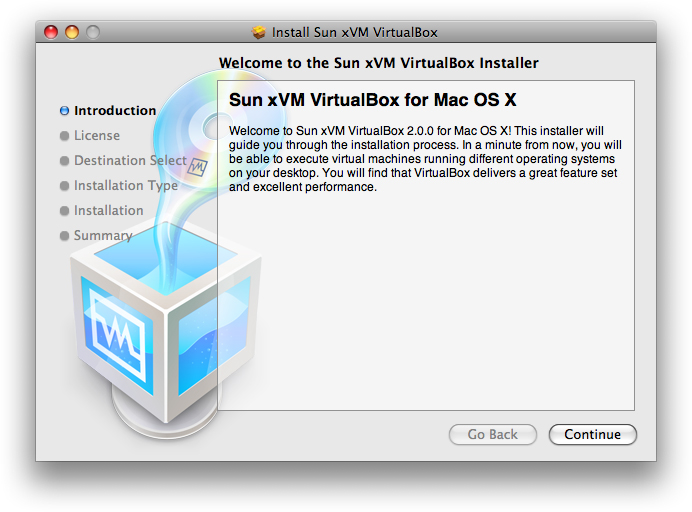
O software em si não traz nada de espetacular, a não ser uma baita simplicidade e um jeito meio tosco (solucionado com a chegada da versão 2.0, com um visual muito mais Mac-like) que o torna super fácil de se manusear.
Desde a sua aquisição pela Sun, em fevereiro de 2008, a xVM VirtualBox trouxe novamente a centelha de esperança para os usuários que, como eu, optaram por usar sistemas de código aberto em seus Macs. E me parece que a união está surtindo efeito.
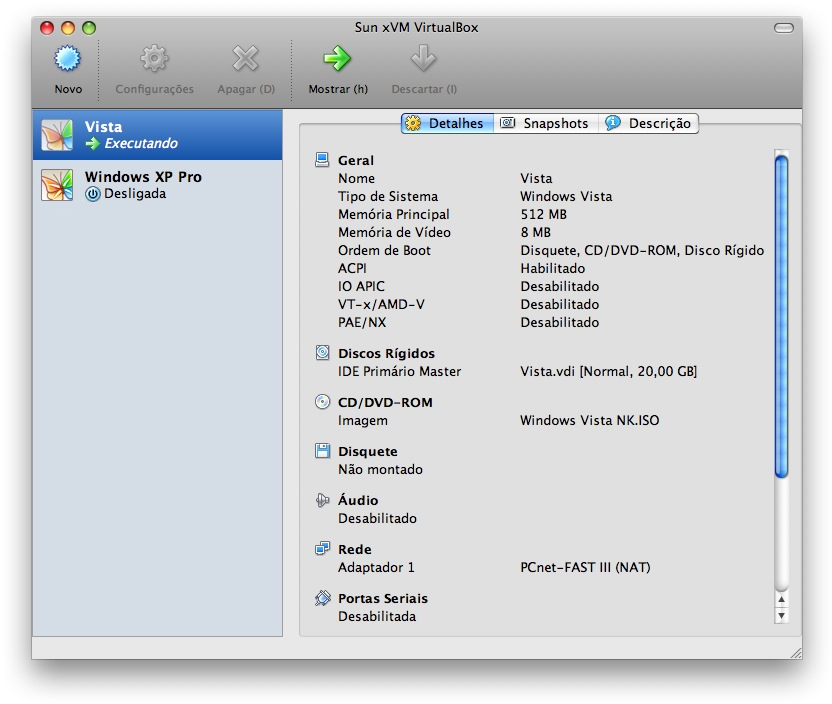
Praticamente todas as versões dos sistemas operacionais mais conhecidos são suportadas. A maioria das funcionalidades existentes em outros sistemas de virtualização também marcam presença na VirtualBox mas, para que o SO esteja 100% funcional, é necessário instalar o pacote de adicionais respectivo. Isto, é claro, depois que o sistema que você quiser virtualizar estiver devidamente instalado. Somente após a instalação dele é que tudo no sistema virtualizado começa a funcionar.
A internet é o primeiro (e mais importante) componente que se habilita automaticamente. A rede é acessada via o protocolo NAT, o que impõe certas limitações para quem possui uma rede interna em casa ou na empresa. O ideal seria colocar a VirtualBox na rede interna utilizando o “VirtualBox TAP Adapter” — ou adaptador de rede virtual —, mas isso já é uma outra história! 😉
Para conseguirmos acessar a rede interna, impressoras compartilhadas e afins utilizando o NAT que vem por padrão, é preciso realizar uma configuração “na unha” — algo que é, felizmente, bastante fácil nas versões atuais.
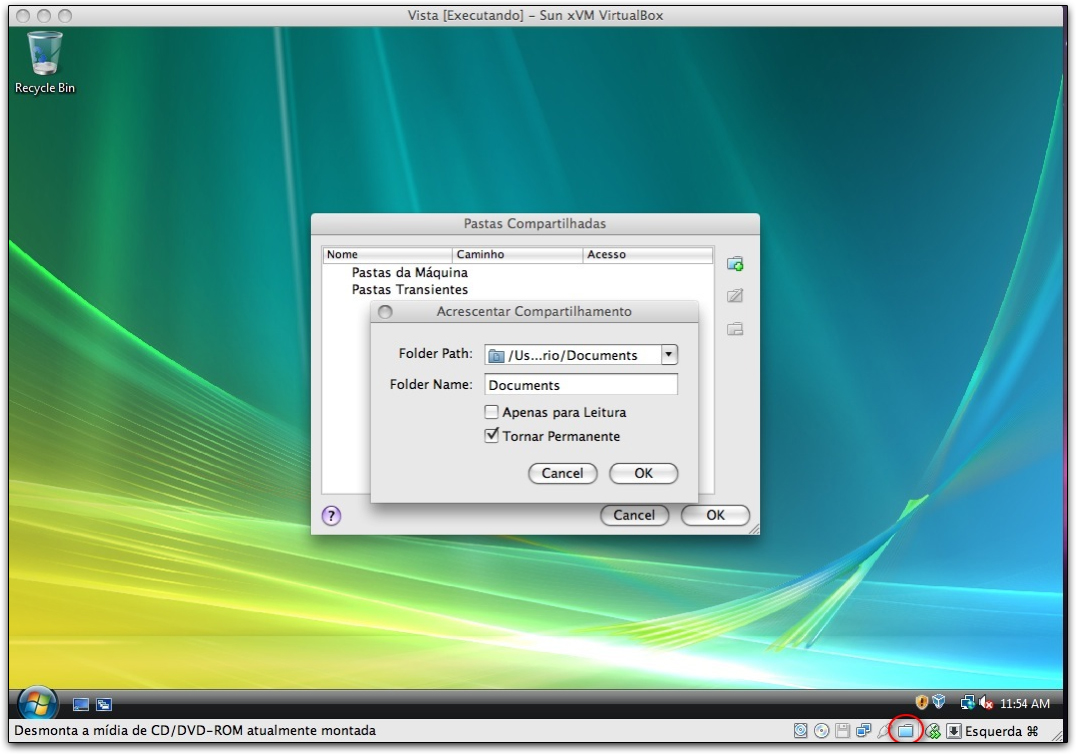
O ícone circulado em vermelho na imagem acima — uma pequena pastinha azul — leva o usuário a uma janela onde pode-se escolher quais pastas do seu Mac ele deseja compartilhar. É possível determinar se ela será somente leitura, se poderá ser modificada e ainda se será permanente — isto é, ela pode ser carregada sempre que o Windows virtualizado for iniciado. Agora, é preciso informar ao Janelas que elas existem.
Se você estiver no Windows XP, abra o Meu Computador e dirija-se a Ferramentas » Mapear unidade de rede. Basta, então, clicar em “Procurar…” e o sistema encontrará automaticamente as pastas compartilhadas através do “VirtualBox Shared Folders”, graças ao pacote de adicionais instalado no sistema. Selecione-a, escolha uma unidade qualquer e pronto! É possível compartilhar, inclusive, unidades móveis, como pendrives, que pela rede convencional não seriam acessíveis.
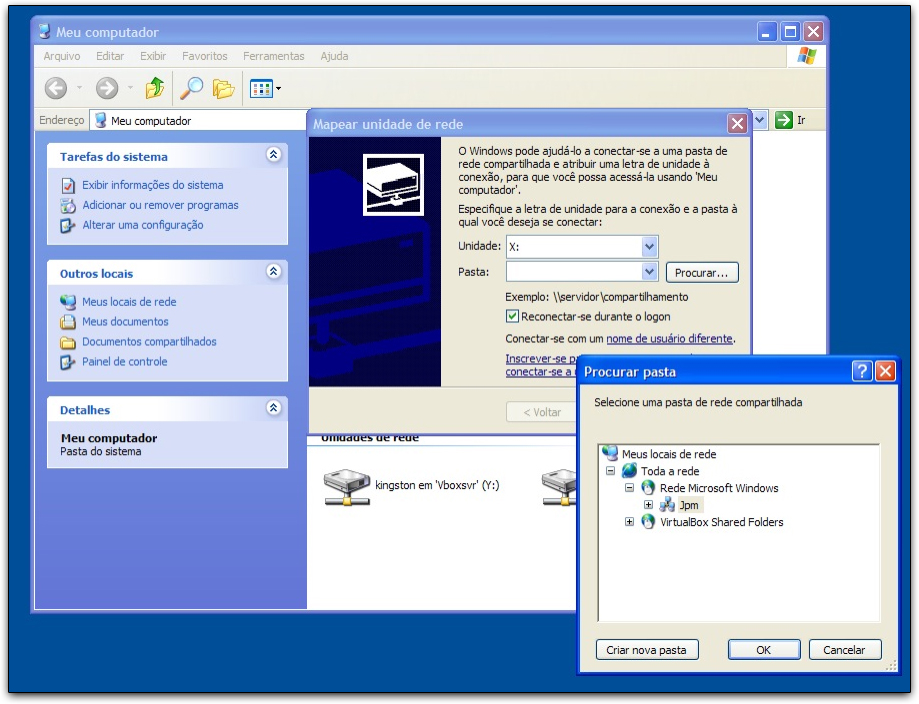
O Windows Vista, todavia, não sincroniza as pastas compartilhadas com o XP automaticamente — nem mesmo na atual versão 2.0 da VirtualBox. Mais uma vez, o processo é manual: depois de clicar em “Procurar…” na janela Mapear unidade de rede, indique o caminho para ajudar o Windows Míope. Exemplo: se você compartilhar a pasta Documents na VirtualBox, digite \\vboxsvr\Documents na caixa de procura. Para o meu pendrive, digitei \\vboxsvr\Kingston. Impressoras seguem a mesma regra.
Tal como seus hermanos pagos, a VirtualBox oferece alguns recursos bacanas de usabilidade: janelas podem ser redimensionadas, colocadas em tela-cheia ou utilizadas via o modo Seamless — o equivalente ao Coherence do Parallels ou ao Unity, do Fusion. Por enquanto, porém, ele não oferece suporte a 3D, drag & drop ou integração total entre sistemas e aplicativos — do tipo um documento aberto em um sistema chamar um programa do outro.
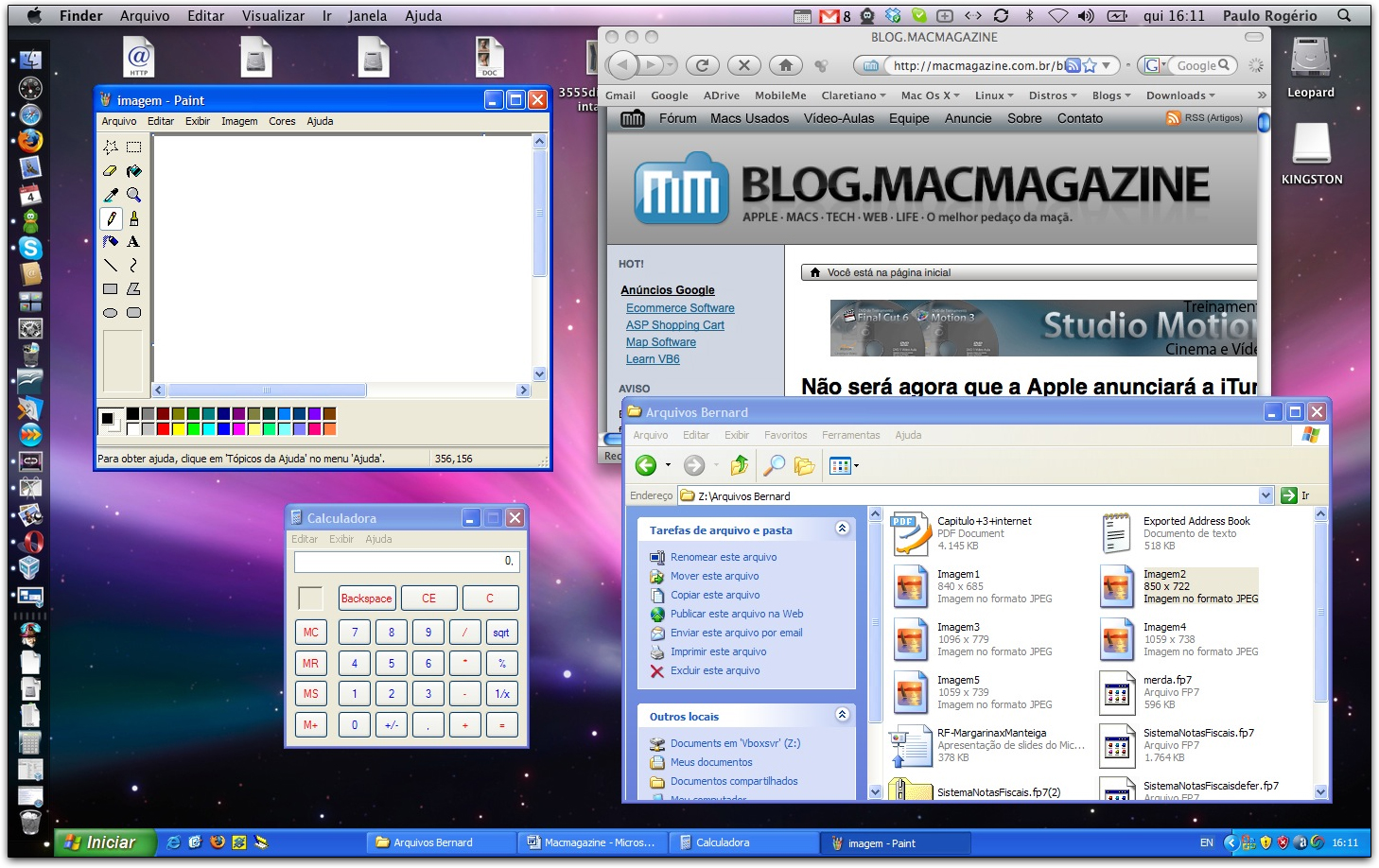
No geral, a VirtualBox oferece uma instalação super simples, é open-source e sua versão 2.0 já vem com suporte a 64 bits. Por outro lado, falta uma maior integração com o Mac OS X, melhorias na configuração de redes internas, implementação do suporte a 3D e, é claro, drag & drop.
Espero que tenha ajudado alguns usuários que estejam em dúvida sobre esse ótimo sistema de virtualização. Agradeço ao Rafael Fischmann pela oportunidade e me desculpem se esqueci algo pois, como todos nesse mundo, aprendemos a cada dia e o MacMagazine está aí para provar isso.
