

Esta dica foi tão útil para mim, que eu fiquei me perguntando o porquê de a Apple não permitir que o usuário opte por este modelo nativamente, pelo Mac OS X. A solução em si é realizada utilizando recursos oferecidos pelo sistema, mas não é tão simples.
Veja o antes e o depois:

Gostou? Vamos lá:
- Abra o System Preferences (Preferências do Sistema).
- Vá até a seção International (Internacional).
- Selecione a aba Formats (Formatos).
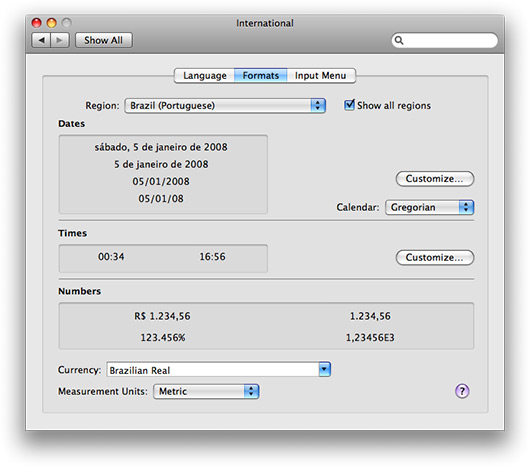
- Na área Dates, clique no botão “Customize…”
- Personalize o formato da data como bem entender. Você pode usar as setas ao lado do tipo de dado para modificar o seu formato.
- O meu ficou desta forma:
DD/MM.
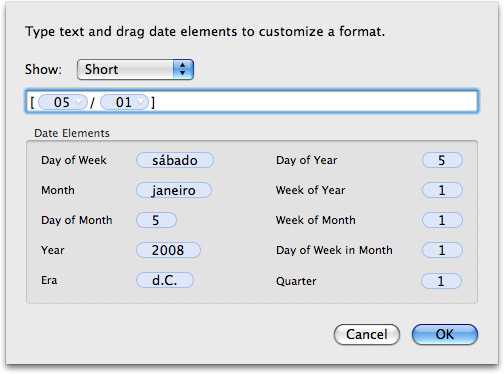
- Selecione todo o campo onde você personalizou a data e pressione Command + C para copiá-lo.
- Clique em Cancel (ou OK, se quiser aceitar tal formato de data no seu sistema como um todo; não foi o meu caso).
- Na área Times, clique no botão Customize…
- Em Show:, selecione o formato Medium, que é o utilizado pelo sistema para mostrar a hora na barra de menus.
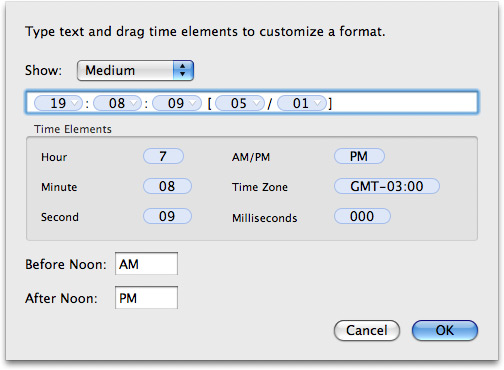
- Clique ao lado da hora e, via Command + V, cole o formato da data.
- Clique em OK e pronto!
Se você quiser tirar o dia da semana da barra de menus, a opção está em outro lugar. Vá ao painel de preferências Date & Time e, na aba Clock, desmarque a opção Show the day of the week (Mostrar o dia da semana). Agora, ela ficará desta forma:

Acabaram-se os cliques em cima da hora para saber o dia de hoje!
[Via: Lifehacker.]


Roberto Lima
17/05/2008 às 21:05
Essa dica eh boa!. Eu sempre olho a data pelo iCal. No 10.4 nao mostrava o dia atual, tinha sempre que clicar nele pra me mostrar a data. Ja no 10.5 ele ja faz isso automaticamente, sem que eu clique para acessa-lo. Acho mais util e diferenciado do que esse padrao Windows hehehe.
Usando oFVN
17/05/2008 às 21:38
irado….vinha usando o iStat menu para este fim! acabei de abolir-lo….
Usando oEdu M.K.
17/05/2008 às 21:48
Muito Bom!!! como diz o Serginho Groisman…
Usando oRolou aqui no Tiger tbm.
Deveria ser recurso opcional do OSX sim, e não via “gambiarra”.
Sempre quis fazer isso.
Valeu mesmo.
Bruno
17/05/2008 às 22:14
Muito boa essa! Boa mesmo!
Usando oValeu!
barons
17/05/2008 às 22:39
Estranho… fiz todos os passos que vc indicou e nada… aqui nao apareceu a data… e estou falando de Leopard atualizado
Usando oYgor Soares
17/05/2008 às 22:41
Ótima dica
Usando oFelipe
17/05/2008 às 23:04
Excelente a dica! Antes eu olhava no dashboard… perda de tempo heheh obrigado!
Usando oOsvaldo Albuquerque
17/05/2008 às 23:17
Rafael, uma duvida que não tem nada haver com o assunto. Pra que serve esse cadeado na sua barra de menus? Seria um programa para bloquear o uso do Mac? Estou procurando um aplicativo que faça isso ou é uma opção do OS X?
Valeu!
Usando oEduardo
17/05/2008 às 23:46
Dica boa pra quem tem o Tiger.
Pra quem tem Leopard, como ja foi dito, o iCal faz isso de padrao (de modo mais legal tmb)
Usando oMatheus Rocha
18/05/2008 às 00:07
Funcionou blz! Obrigado! =D
Usando oFausto
18/05/2008 às 06:45
No Tiger eu customizei para o iCal sempre abrir com a inicialização, daí ele sempre vai mostrar a data correta.
Usando oDiego
18/05/2008 às 13:10
Oi eu acho que isso nao e presciso porque no leopar no dock mostra o dia
Usando ovlw
Ricardo Machado
18/05/2008 às 13:13
Muito boa a dica!
Era uma coisa que tinha que vir nativa do sistema. Clicar em algum lugar pra saber a data é dose!
Valeu!
Usando oAri
18/05/2008 às 13:45
Muito bom… sempre clicava na data para ver o dia… sensacional!
Valeu!
Usando oBia
18/05/2008 às 16:35
fiz tudo e não funcionou…..
Usando orancid
18/05/2008 às 17:34
Perfeito
Usando oRodrigo
18/05/2008 às 18:24
Show!
Usando oispic
18/05/2008 às 20:18
Também vejo a data pelo icone do iCal no dock.
Usando oMas pra quem nao deixa o icone la e uma otima dica!
diego
18/05/2008 às 20:20
o ispic vc ta no ipod ou no iphone ne
Usando oArquiteto
19/05/2008 às 09:09
Ótima dica! Já foi para os favoritos!
Usando oDeni
19/05/2008 às 14:29
Sem dúvida, a dica é ótima. Sempre que precisava ver a data posicionava o mouse no canto superior direito, que estava configurado para abrir o Dashboard, e neste eu tinha o widget Calendário aberto. Hoje, como utilizo o iCal, determinei que ele fosse aberto sempre ao iniciar o Mac OS (ainda uso o Tiger) e aí vejo a data no seu ícone (como alguns disseram aí em cima).
Usando oRicardo Yasuda
19/05/2008 às 18:19
Muito bom! Formatei o meu assim:
Mon 19/5 18:18
Usando oMauricio Junior
20/05/2008 às 13:06
Muito bom este artigo. Fiz da forma que falou e deu certinho.
Usando oLucas
26/05/2008 às 18:13
fiz td direitinho e deu certo…mas fui fazer o processo inverso para retirar a data e nao estava mais la nas preferencias a data..e agora?
Usando oPedro
28/06/2008 às 22:28
Não funcionou =(
Consegui apenas mudar de Sat para Sáb (sabado), o resto das alterações que fiz não deu certo.
Pq??
Valeu
Usando oMarcelo Poppe
27/07/2008 às 21:34
EXCELENTE DICA!
Usando oFaz muita falta esse detalhe.
[]’s
