

Eu sempre achei a tecnologia VNC em computadores muito interessante; imagine, então, utilizá-la em um iPhone/iPod touch! Pois o Mocha VNC Lite possibilita exatamente isso.
Para os que não sabem, VNC é um protocolo que permite o compartilhamento e/ou controle de outros computadores via um cliente VNC — exatamente o que o Mocha VNC Lite é. Quando você está conectado, tudo o que vê na tela pode ser controlado.
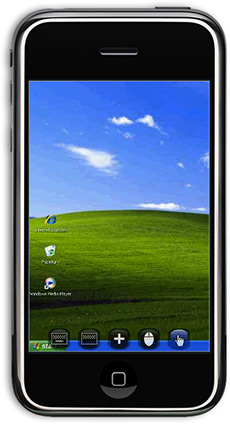
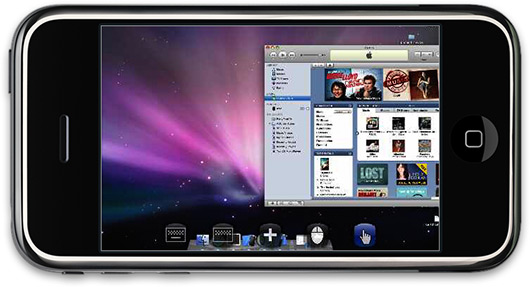
No caso do iPhone, é possível usar o recurso de pinch para se aproximar ou se distanciar da área visível — algo mais do que necessário, visto que ele suporta até 1680×1200 pixels de resolução.
Uma das coisas chatas — pelo menos da sua versão atual — é que o Mocha VNC Lite é controlado via cliques na tela (o que, depois de alguns minutos de uso, pode ser bastante chato). A taxa de atualização também não é customizável, apesar do software oferecer uma opção manual no botão com o sinal de mais.
A versão paga do programa proporciona recursos mais úteis para usuários avançados, como teclas extras, teclas de cursor, uma tecla Ctrl + Alt + Del (necessária para uso no Windows 200x como servidor VNC), macros de texto e uma tecla para o botão direito do mouse.
O Mocha VNC Lite já pode ser baixado via iPhone App Store, gratuitamente.
[Dica do Dica do Nelson Biagio Jr., obrigado!]


tiago
22/07/2008 às 16:29
Rafa??..posta como configura :D!!!!!!
Usando oElton Gruber
22/07/2008 às 16:41
No caso do Mac OS X não sei, no windows tu precisa de um servidor de VNC..
dai soh por o IP e a senha no iPhone que vai embora..
Usando oMarco César
22/07/2008 às 16:48
Eu toh querendo saber como configura, eu tenho um mac e um pc conectados a um airport extreme base station e um ipod touch, ae eu queria me conectar aos dois computadores.
Usando oTiago Giusti
22/07/2008 às 17:05
Parece que o OS X tem suporte nativo a VNC, mas como configura isso, não faço a mínima idéia!
Usando omvsv
22/07/2008 às 17:19
eu já abaixei esse App
Usando omvsv
22/07/2008 às 17:23
e falando de aplicativo para iPhone quem ai tem uma conta google tipo gmail abaixa esse App
Google Mobile App
digita esse nome no iTunes que ele vai aparecer
Usando oeu já abaixei apesar de não ter iPhone nem iPod Touch
Victor
22/07/2008 às 17:30
http://mochasoft.dk/iphone_vnc_support.htm aqui explica como configurar
Usando opara mac
Marco César
22/07/2008 às 17:32
É muito fácil, já to ate usando. Primeiro passo é baixar o aplicativo para iPhone/iPod Touch, para os que tem Mac basta ir em Preferencias do Sistema e depois em compartilhamento, logo em seguida clicar e marcar compartilhamento de tela, depois em configurações do computador e basta criar uma senha. Pronto, no aplicativo no iPod basta digitar o seu IP (é dado nessa tela em compartilhamento vem assim vnc:// 000000.00000), basta copiar os 000 com ponto, depois é só digitar a senha e conectar. Para os que tem windows tem que baixar o vnc (recomendo o que estou usando, pois tb tenho pc, o realvnc.com) quando instalado eh só seguir o passos e criar uma senha, depois é so digitar o ip no ipod e a senha, e pronto!!! facil neh?!
Usando oFelipe Pinho
22/07/2008 às 17:34
No Mac vc tem que ir em System Preferences / Sharing / Screen sharing e habilitar esse serviço. bem fácil.
Usando oTiago Giusti
22/07/2008 às 17:48
Consegui!!!
bem fácil mesmo…um puquinho lento, mas bem útil!
Valeu!!!!!
Usando orafa
22/07/2008 às 18:38
como faco pra ter um servidor vnc?
Usando oGabriel Tadeu
22/07/2008 às 18:44
É bem provavel que alguem esteja na mesma situação que eu: mac ligado via airport (ou outro router) e o ip fornecido pelo screen sharing seja vnc://10.0.1.### e com isso se torna (eu até agora não consegui solucionar) meio punk de conseguir conectar =(
Usando oGondo
22/07/2008 às 21:25
use somente o ip, sem o prefixo vnc://
Usando oMarcelo
22/07/2008 às 21:39
@Gabriel, use somente os números…no meu foi sussa!!!
Usando oFred Palmeira
22/07/2008 às 23:32
@Gabriel Tadeu
Usando oSe você estiver dentro da sua rede, basta usar apenas o IP local, como já dito por alguns. Agora, se estiver tentando conectar de fora da sua rede, devido ao NAT dos roteadores, você precisará informar o IP de Internet válido, ou seja, o do roteador. Além disso, deverá configurar o roteador para encaminhar as requisições externas para o IP da máquina que você deseja acessar.
Deny Dias
23/07/2008 às 00:21
Uma dica: o Leopard já vem com um cliente VNC embutido. No finder, COMMAND+K (Conectar ao Servidor), no campo do endereço, digite:
vnc://xxx.xxx.xxx.xxx:yyyyyOnde:
xxx.xxx.xxx.xxx = IP
yyyyy = Porta do VNC server de destino (default: 5900)
Outra dica: pra quem quiser um cliente VNC ultra rápido, testem o JollysFastVNC.
Mais uma: pra quer quiser um VNC-like que funciona em Mac, Windows, Linux e qq. outra coisa, ultra fácil, ultra rápido e muito, muito confiável, testem o LogMeIn. Esse eu “agarantcho”!
Usando oruben Rosário
23/07/2008 às 07:45
Acabei de experimentar.
Não acho nada funcional. Acho que é só uma app curiosa, mais nada.
Usando oGabriel Tadeu
23/07/2008 às 13:57
@Fred: Sim, estou fora da minha propria red e, agora como faço com que o airport redirecione as requisições externas para minha maquina? eis a questao :\
Usando orickmat
01/08/2008 às 14:58
Se voce tem um roteador recebendo o ip yyy.yyy.yyy.yyy e quer acessar a maquina xxx.xxx.xxx.xxx da rede local primeiro voce configura o roteador para acessar atraves da porta 5900 (default) a maquina xxx.xxx.xxx.xxx (ver configuracao de NAT e virtual server do seu roteador) depois e so setar no vnc lite o endereço yyy.yyy.yyy.yyy . Se o ip recebido pelo roteador é dinamico voce pode usar sites como o http://www.dyndns.com/ para setar um host virtual e poder acessa-lo de qualquer lugar. Por exemplo, eu tenho configurado meu roteador com um host virtual e acesso meu macbook pro usando meu iphone 3G de qualquer lugar usando a conexao 3G ou wifi se tiver um host disponivel.
Usando o