

« Nova visualização “Grid View” do iTunes 8 pode ter sido “flagrada” Mac é Pop: banda larga sem fio 3G da Claro »

Sun VirtualBox 2.0, o Don Quixote dos softwares de virtualização para Mac

Saraiva NÃO!

Colaboração especial por Paulo Rogério.

Na batalha entre os sistemas de virtualização para Mac, Parallels Desktop e VMware Fusion se destacam aparentemente como os únicos gladiadores dessa enorme arena, capazes de levantar o grande público, ávidos e sedentos por facilidades, novidades etc. e eis que surgem armas de ambos para definir o vencedor dessa árdua luta!

O VMware destaca-se com seu suporte 3D cada vez mais sólido. Já o Parallels, com sua incrível facilidade de se associar (mesclar) ao sistema da Maçã. Dois gladiadores. Mas, ao fundo desse cenário, eis que aparece o Don Quixote maltrapilho, desengonçado mas carismático… sim, falamos da VirtualBox.
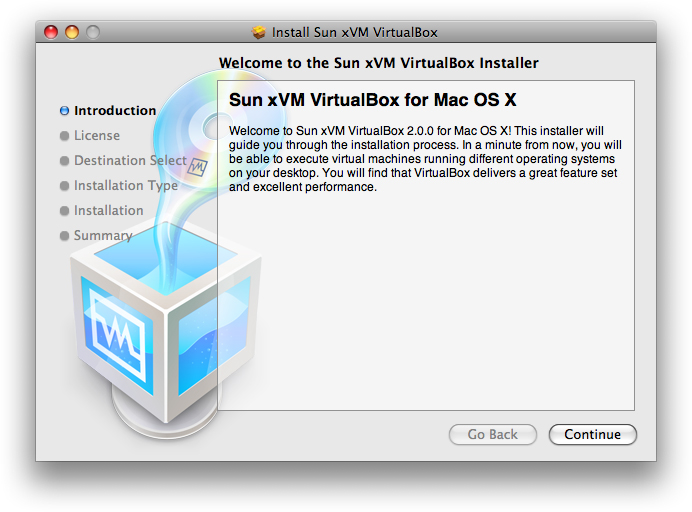
Instalação da Sun xVM VirtualBox

Instalação da Sun xVM VirtualBox

O software em si não traz nada de espetacular, a não ser uma baita simplicidade e um jeito meio tosco (solucionado com a chegada da versão 2.0, com um visual muito mais Mac-like) que o torna super fácil de se manusear.

Desde a sua aquisição pela Sun, em fevereiro de 2008, a xVM VirtualBox trouxe novamente a centelha de esperança para os usuários que, como eu, optaram por usar sistemas de código aberto em seus Macs. E me parece que a união está surtindo efeito.
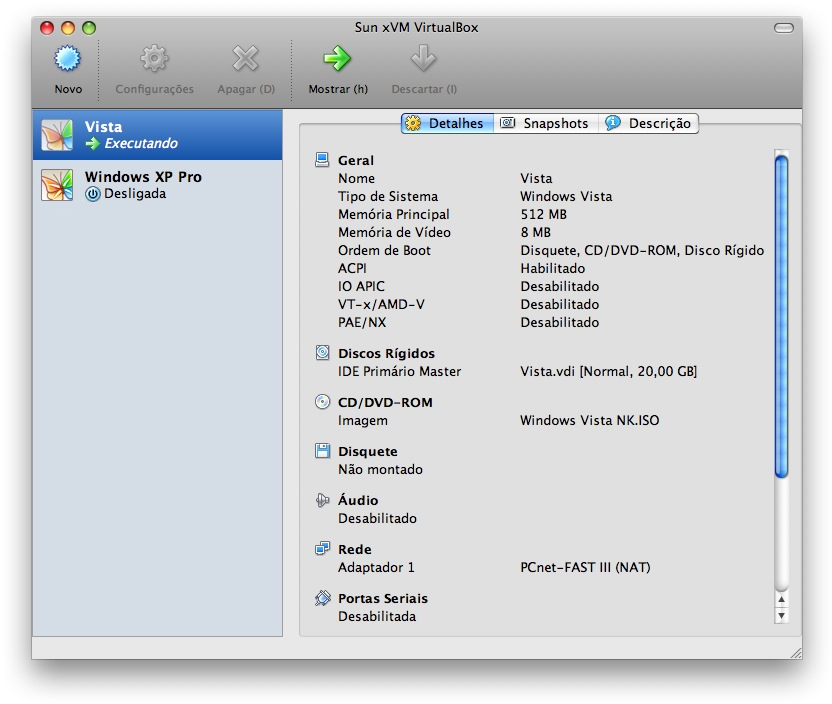
Praticamente todas as versões dos sistemas operacionais mais conhecidos são suportadas. A maioria das funcionalidades existentes em outros sistemas de virtualização também marcam presença na VirtualBox mas, para que o SO esteja 100% funcional, é necessário instalar o pacote de adicionais respectivo. Isto, é claro, depois que o sistema que você quiser virtualizar estiver devidamente instalado. Somente após a instalação dele é que tudo no sistema virtualizado começa a funcionar.

A internet é o primeiro (e mais importante) componente que se habilita automaticamente. A rede é acessada via o protocolo NAT, o que impõe certas limitações para quem possui uma rede interna em casa ou na empresa. O ideal seria colocar a VirtualBox na rede interna utilizando o “VirtualBox TAP Adapter” — ou adaptador de rede virtual —, mas isso já é uma outra história! ;)

Para conseguirmos acessar a rede interna, impressoras compartilhadas e afins utilizando o NAT que vem por padrão, é preciso realizar uma configuração “na unha” — algo que é, felizmente, bastante fácil nas versões atuais.
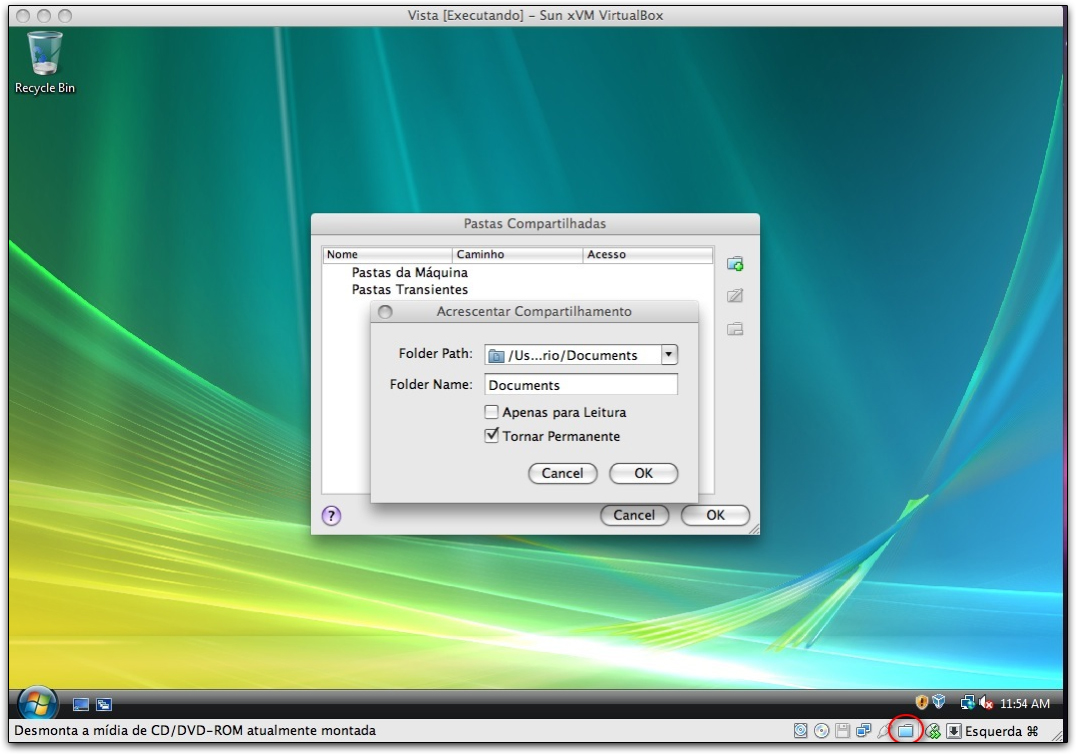
Compartilhando pastas na Sun xVM VirtualBox

Compartilhando pastas na Sun xVM VirtualBox

O ícone circulado em vermelho na imagem acima — uma pequena pastinha azul — leva o usuário a uma janela onde pode-se escolher quais pastas do seu Mac ele deseja compartilhar. É possível determinar se ela será somente leitura, se poderá ser modificada e ainda se será permanente — isto é, ela pode ser carregada sempre que o Windows virtualizado for iniciado. Agora, é preciso informar ao Janelas que elas existem.

Se você estiver no Windows XP, abra o Meu Computador e dirija-se a Ferramentas » Mapear unidade de rede. Basta, então, clicar em “Procurar…” e o sistema encontrará automaticamente as pastas compartilhadas através do “VirtualBox Shared Folders”, graças ao pacote de adicionais instalado no sistema. Selecione-a, escolha uma unidade qualquer e pronto! É possível compartilhar, inclusive, unidades móveis, como pendrives, que pela rede convencional não seriam acessíveis.
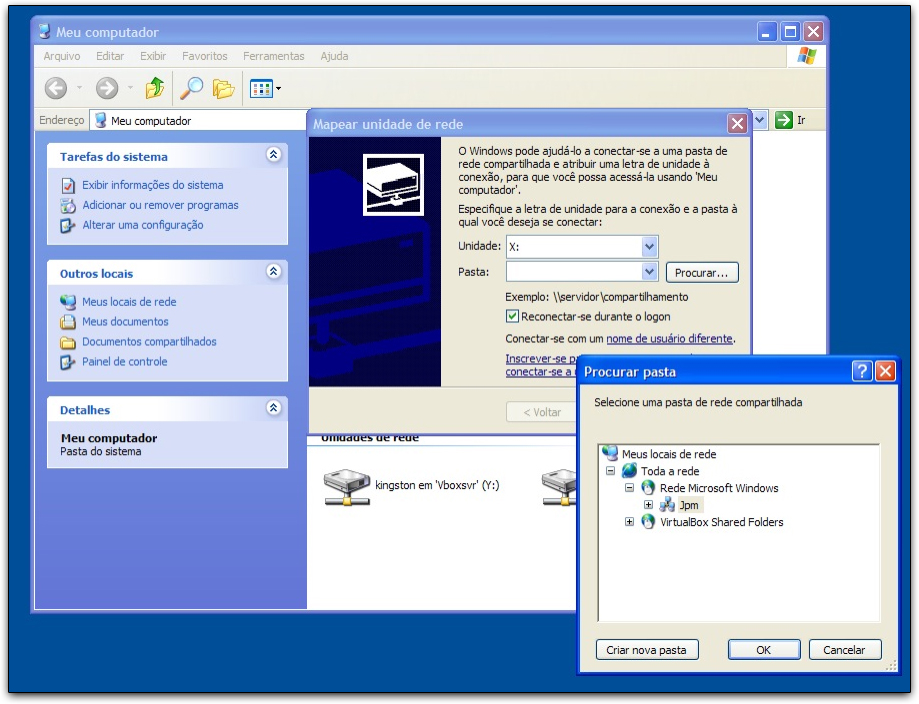
Mapeando unidade de rede no Windows XP

Mapeando unidade de rede no Windows XP

O Windows Vista, todavia, não sincroniza as pastas compartilhadas com o XP automaticamente — nem mesmo na atual versão 2.0 da VirtualBox. Mais uma vez, o processo é manual: depois de clicar em “Procurar…” na janela Mapear unidade de rede, indique o caminho para ajudar o Windows Míope. Exemplo: se você compartilhar a pasta Documents na VirtualBox, digite \\vboxsvr\Documents na caixa de procura. Para o meu pendrive, digitei \\vboxsvr\Kingston. Impressoras seguem a mesma regra.

Tal como seus hermanos pagos, a VirtualBox oferece alguns recursos bacanas de usabilidade: janelas podem ser redimensionadas, colocadas em tela-cheia ou utilizadas via o modo Seamless — o equivalente ao Coherence do Parallels ou ao Unity, do Fusion. Por enquanto, porém, ele não oferece suporte a 3D, drag & drop ou integração total entre sistemas e aplicativos — do tipo um documento aberto em um sistema chamar um programa do outro.
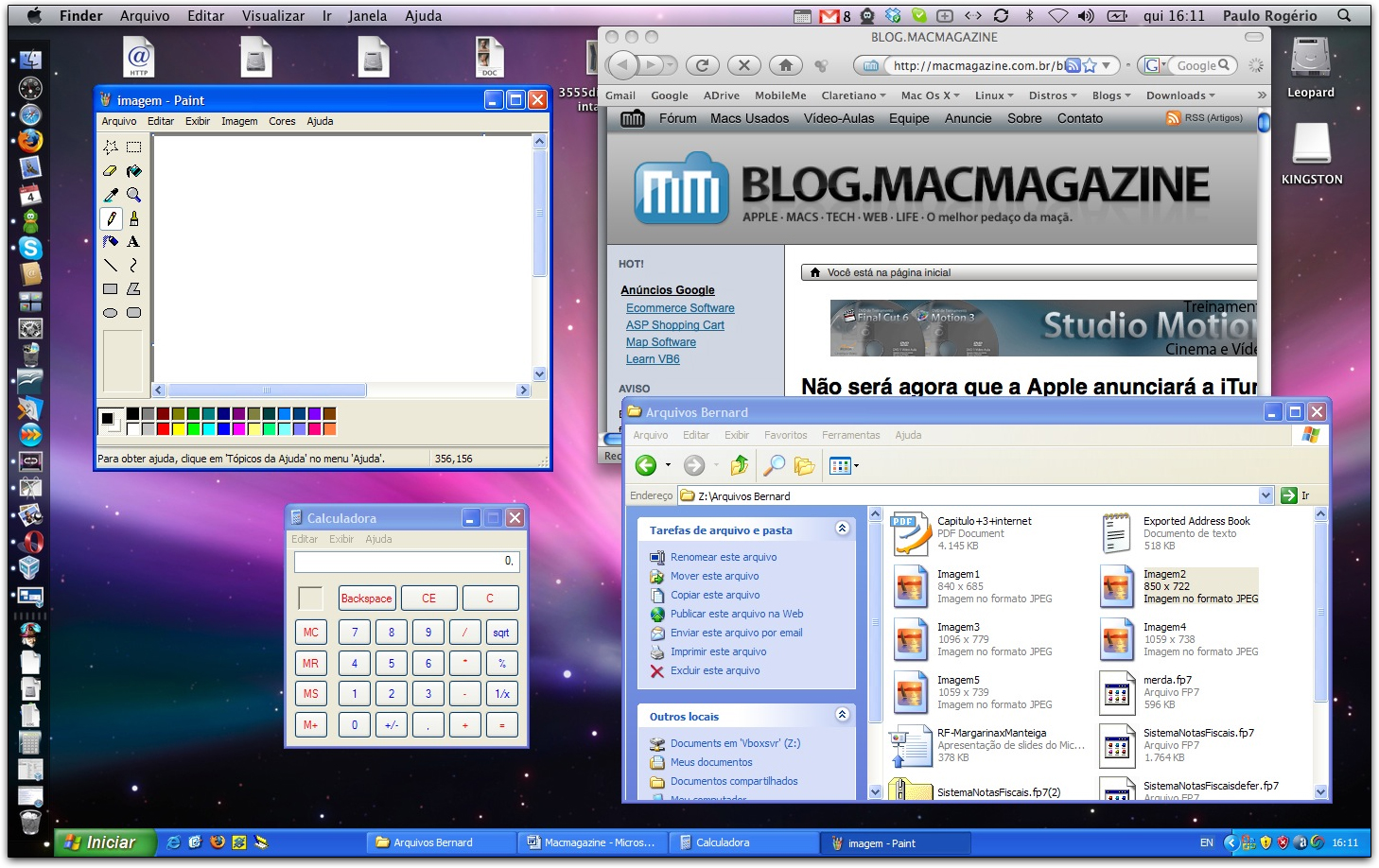
Sun xVM VirtualBox com modo Seamless ativado

Sun xVM VirtualBox com modo Seamless ativado

No geral, a VirtualBox oferece uma instalação super simples, é open-source e sua versão 2.0 já vem com suporte a 64 bits. Por outro lado, falta uma maior integração com o Mac OS X, melhorias na configuração de redes internas, implementação do suporte a 3D e, é claro, drag & drop.

Espero que tenha ajudado alguns usuários que estejam em dúvida sobre esse ótimo sistema de virtualização. Agradeço ao Rafael Fischmann pela oportunidade e me desculpem se esqueci algo pois, como todos nesse mundo, aprendemos a cada dia e o MacMagazine está aí para provar isso.

Quem escreve?

Rafael Fischmann

Rafael Fischmann
Graduado em Comunicação Social com Habilitação em Publicidade e Propaganda na Universidade Salvador - UNIFACS, tem paixão pela Apple e seus produtos desde quando adquiriu seu primeiro iMac (um G3 Blueberry), em agosto de 2000. Possui hoje um MacBook Pro de 17 polegadas, um iPod video de 80GB, um iPod shuffle de 2GB e um AirPort Express.

19 Comentários


  • macdan

    Pelo jeito mais uma ótima opção !!!!

    []’s

    Usando o Safari Safari 525.20.1 no Mac OS Mac OS X

  • Gabriel

    eitaaaa coisa boa! mais uma opçao e o melhor de tudo, FREE ;D

    Usando o Internet Explorer Internet Explorer 7.0 no Windows Windows XP

  • Isamu

    Uso o VB desde fevereiro e está cada dia melhor! Sem contar que é de graça!

    Usando o NetNewsWire NetNewsWire 3.1.7 no Mac OS Mac OS X

  • Filipe Guimaraes

    Se colocarem todas essas funcionalidades que faltam no VB, o Parallels e o VMWare vao ter problemas em continuar pagos. Vai acontecer o que aconteceu com os leitores de RSS… existiam ótimas opções free, e as opções pagas (NewsFire, NetNewsWire…) acabaram ficando free tb.

    Usando o Safari Safari 525.20.1 no Mac OS Mac OS X

  • ssilva

    se eu tiver instalado o Win Xp pelo BootCamp, eu preciso reinstalar o win novamente pra usar esse Virtual Box???

    Obrigado

    Usando o Internet Explorer Internet Explorer 7.0 no Windows Windows XP

  • Jackson Lima

    Tem uma reportagem sobre ele na Mac+ desse mês….

    Usando o Safari Safari 525.20.1 no Mac OS Mac OS X

  •  Wesley ⌘

    Estou relutante em instalar alguma máquina virtual no Leopard, peguei meu MacBook estes dias e ainda não instalei o rWindows nele, mas precisarei fazer isso pois trabalho numa empresa que desenvolver softwares pra Windows.

    Vi muitio comentários aconselhando a usar o bootcamp por causa das limitações impostas as máquinas virtuais, e estou quase utilizando ele mesmo, mas sem dúvida não entrarei na internet pelo Windows, só utilizarei pra rodar os softwares de minha empresa e outros que porventura não tenham versão similar pro MAC (quase nenhum)

    Usando o Safari Safari 525.20.1 no Mac OS Mac OS X

  • Paulo Rogério

    SSilva, em resposta à sua pergunta. Depois que instalar o Virtualbox você terá que instalar novamente o Windows, pois o Windows no Bootcamp está em uma partição separada.

    Abraço,
    Paulo Rogério.

    Usando o Safari Safari 525.20.1 no Mac OS Mac OS X

  • Felipe

    Qual deles é o mais leve?
    Andei testando o Parallels, funciona muito bem, mas quero saber qual é mais leve, que aí dá pra liberar mais RAM quando for usar o rWindows.

    Usando o Safari Safari 525.20.1 no Mac OS Mac OS X

  • dkyle

    eu já uso o VMware no meu macbook, acho o programa muito bom, porém ainda não consegui fazer o teclado do branquinho funcionar corretamente no rwindows (que sou obrigado a ter no meu mac). Alguém ai sabe como resolvo isso?

    Usando o Mozilla Firefox Mozilla Firefox 3.0.1 no Mac OS Mac OS X

  • ASF

    dkyle,

    Sim é fácil, apenas configure o Windows para usar o teclado layout Estados Unidos Internacional.

    Usando o Mozilla Firefox Mozilla Firefox 3.0.1 no Mac OS Mac OS X

  • Mauricio Junior

    Já uso esse a 4 dias, é muito bom. Deixei de usar o VMWare…. Pois programo em C#.NET e preciso de RWindows…

    Usando o Safari Safari 525.13 no Mac OS Mac OS X

  • luis

    Já vi várias dessas solucões, mas nenhuma para macs powerpc. Sei que nao é o lugar mais apropriado pra essa pergunta, mas: nao existe nenhum programa de emulacao/virtualizacao pra mac powerpc?

    Usando o Safari Safari 525.22 no Mac OS Mac OS X

  • Rodolfo Belentani

    A dica é muito boa. Eu usava o VirtualBox no Windows pra virtualizar o Linux de vez em quando! :D

    O melhor? É free!

    Porém, alguns recursos “básicos”, como os citados na matéria:
    …porém, ele não oferece suporte a 3D, drag & drop ou integração total entre sistemas e aplicativos…

    Usando o Mozilla Firefox Mozilla Firefox 3.0.1 no Mac OS Mac OS X

  • Marcelo Juliani

    Que pacote de adicionais?

    Usando o Safari Safari 525.20.1 no Mac OS Mac OS X

  • Marcelo Juliani

    Encontrei.

    Usando o Safari Safari 525.20.1 no Mac OS Mac OS X

  • Guilherme

    @luis: Existe o Virtual PC da Microsoft, mas já foi descontinuado há bastante tempo e é bastante bom, mas a menos que você tenha um G5 monstro, não espere nada espetacular em termos de desempenho.

    Usando o Safari Safari 525.22 no Mac OS Mac OS X

  • JP

    Estamos rodando o XP com VirtualBox versão 2 configurado na rede interna da empresa.
    É só escolher no adaptador da rede “interface do hospedeiro” e selecionar a placa de rede do hospedeiro que está conectada na rede interna.

    Temos todas as máquinas, inclusive para as virtuais, na rede 192.168

    Espero ter ajudado.

    Usando o Safari Safari 525.22 no Mac OS Mac OS X

Trackbacks

Trackback URL para este artigo:

http://macmagazine.com.br/blog/2008/09/05/sun-virtualbox-20-o-don-quixote-dos-softwares-de-virtualizacao-para-mac/trackback/

Deixe um Comentário!

[XHTML] Você pode usar estas tags: <a href="" title=""> <abbr title=""> <acronym title=""> <b> <blockquote cite=""> <cite> <code> <del datetime=""> <em> <i> <q cite=""> <strike> <strong>

[?] Clique aqui para saber como anexar sua foto ao comentário!

Aviso: todo e qualquer texto publicado na internet através deste sistema não reflete, necessariamente, a opinião deste weblog ou de seu(s) autor(es). Os comentários publicados através deste sistema são de exclusiva e integral responsabilidade e autoria dos leitores que dele fizerem uso. O autor deste weblog reserva-se, desde já, o direito de excluir comentários e textos que julgar ofensivos, difamatórios, caluniosos, preconceituosos ou de alguma forma prejudiciais a terceiros. Textos de caráter promocional ou inseridos no sistema sem a devida identificação de seu autor (nome completo e endereço válido de email) também poderão ser excluídos.

« Nova visualização “Grid View” do iTunes 8 pode ter sido “flagrada” Mac é Pop: banda larga sem fio 3G da Claro »

del.icio.us

Receba nossas novidades por email

Os artigos do BLOG.MACMAGAZINE são entregues diretamente na sua caixa de entrada!

Hospede seu site na (mt) Media Temple!

Technorati

FeedBurner

Leitores via feed RSS