

O aplicativo nativo TV permite que você curta os conteúdos comprados/alugados da loja da Apple e assista aos filmes, documentários e séries originais do Apple TV+, serviço de streaming da empresa.
Pois se você usa a função de download de um conteúdo dentro desse app, já deve saber que o idioma padrão, que é baixado, é o do seu país ou da sua região.

Porém, caso queira, é possível adicionar outros idiomas ao download. Atente-se que isso aumentará o tamanho do arquivo baixado, logicamente.
A seguir, veja como fazer esse procedimento pelo aplicativo para iPhone/iPad e Mac!
Como selecionar outros idiomas para download de conteúdos no app TV do iPhone/iPad
Abra os Ajustes e toque em “TV”. Em seguida, selecione “Idiomas” (na seção “Opções de download”). Abaixo de “Idioma do Áudio Original”, toque em “Adicionar Idioma”.
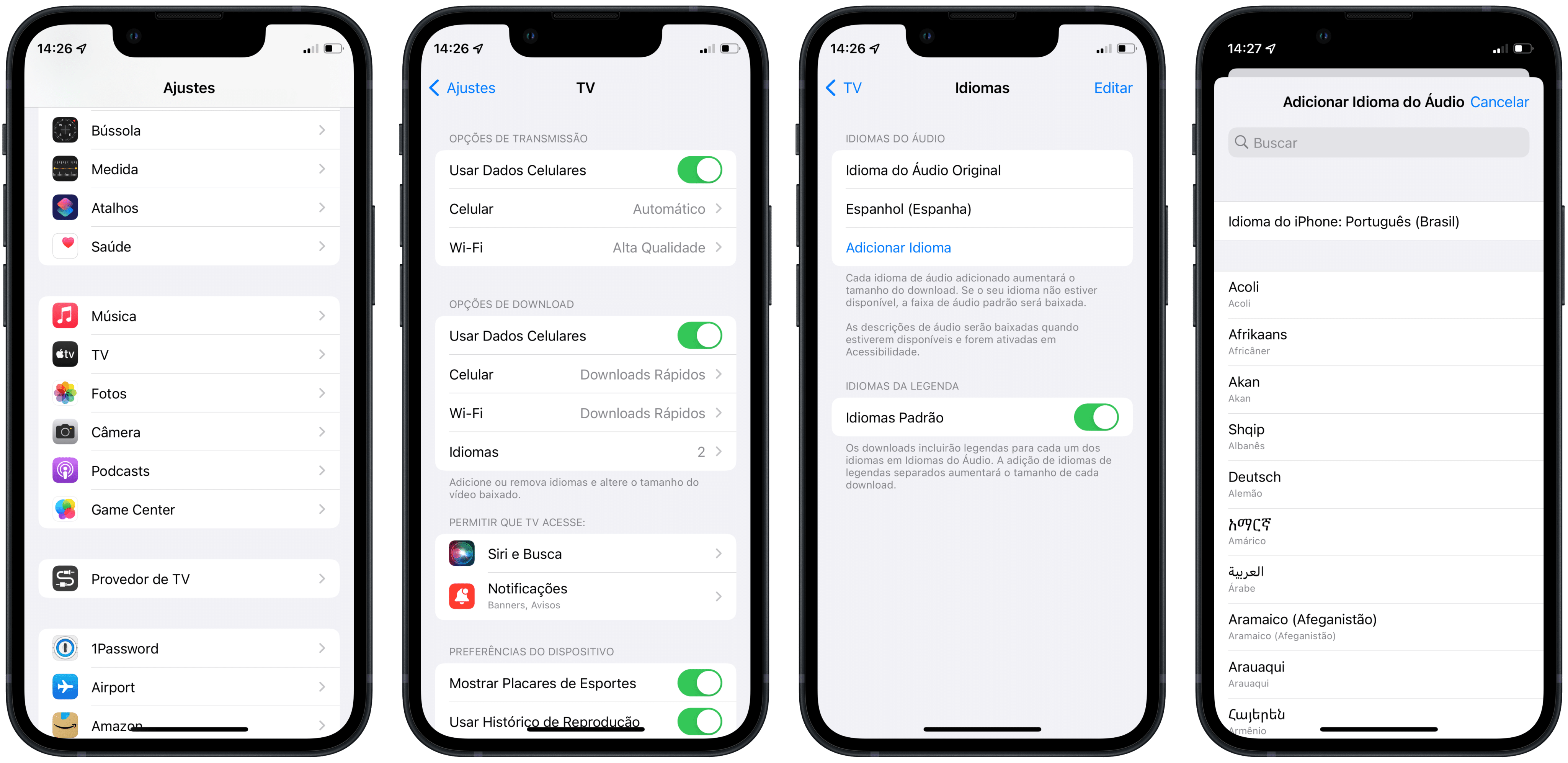
Após ter escolhido a quantidade desejada de idiomas, volte para o app TV, vá até a página do conteúdo que deseja baixar e toque na flechinha voltada para baixo para começar o download. Quando ele estiver completo, basta tocar na aba “Biblioteca” e selecionar a seção “Baixado”.
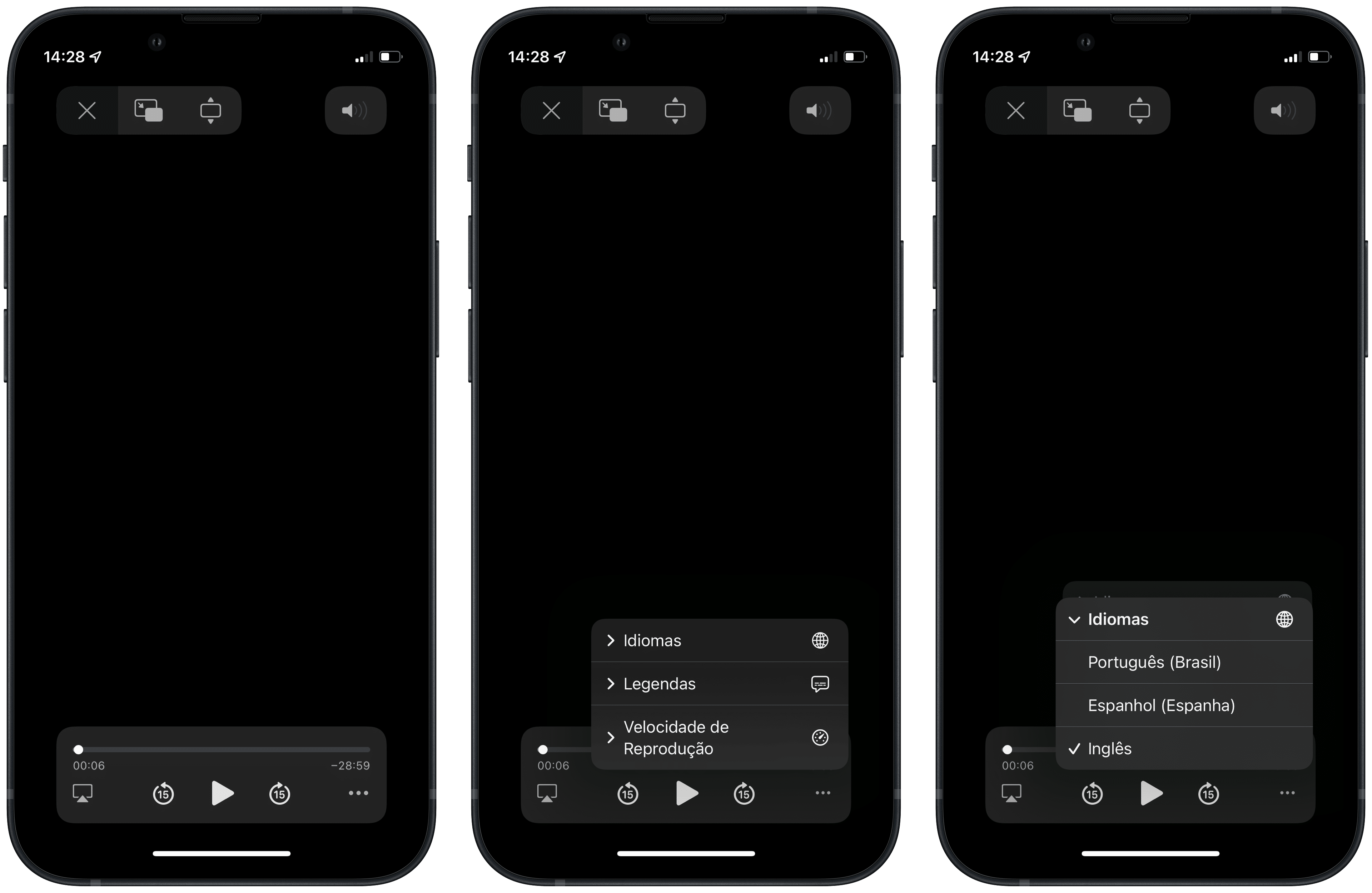
Quando estiver sem uma conexão com a internet (seja Wi-Fi ou rede celular), os idiomas desejados aparecerão entre as opções disponíveis. Para isso, basta tocar no botão com três pontinhos (no canto inferior direito dos controles de reprodução), selecionar “Idioma” e aquele que quiser.
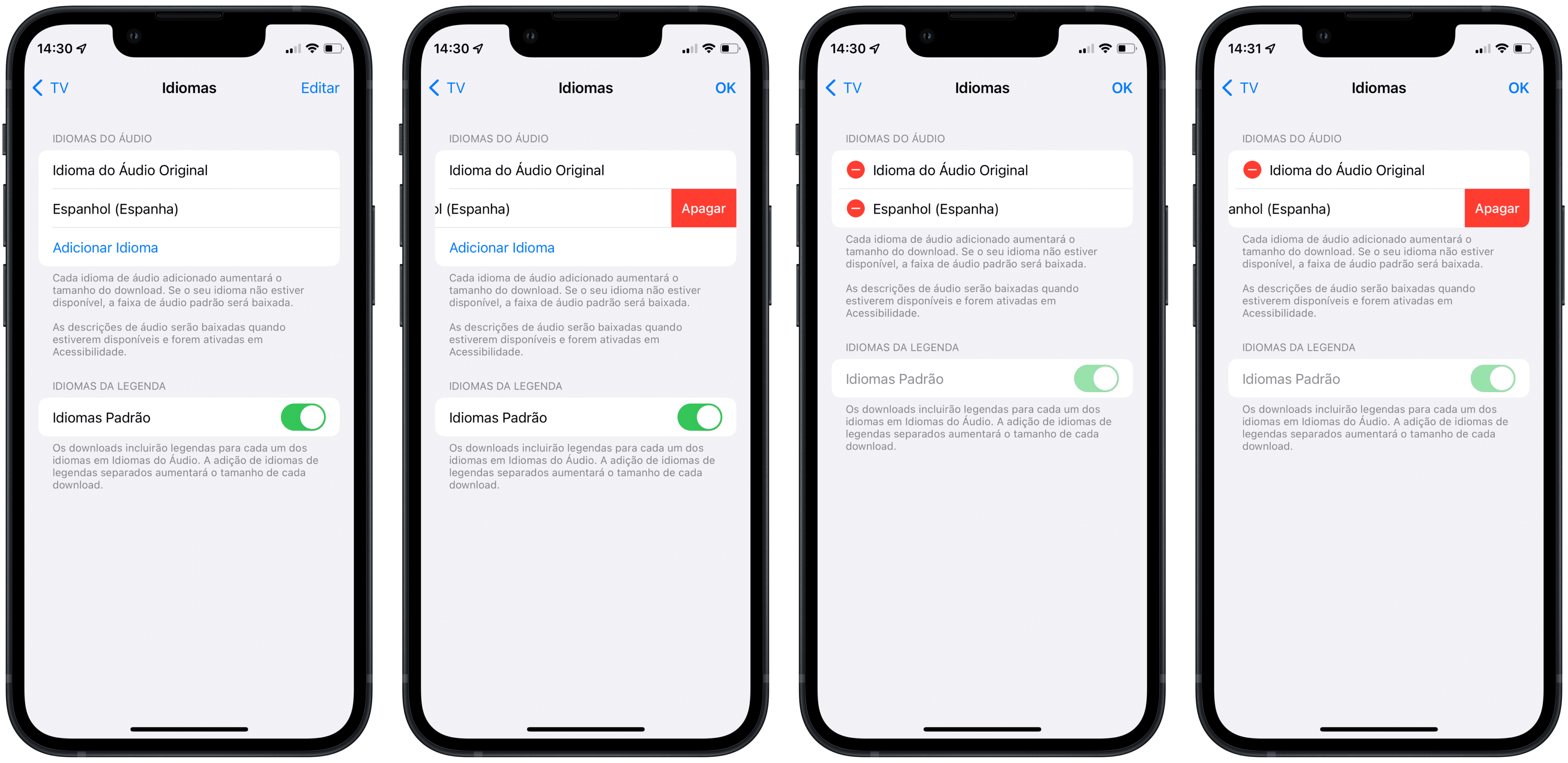
Para apagar um idioma posteriormente, volte aos Ajustes do app TV, vá em “Idiomas” e deslize o dedo da direita para a esquerda em cima do idioma e toque em “Apagar”. Isso também pode ser feito indo até “Editar” (no canto superior direito), tocando na bolinha vermelha e depois em “Apagar”.
Como selecionar outros idiomas para download de conteúdos no app TV do Mac
Abra o app TV e vá até TV » Preferências…, na barra de menus (ou, se preferir, use o atalho ⌘ command ,).
Na aba “Reprodução”, clique no botão “+” abaixo da seção “Baixar Idiomas de Áudio”, selecione o idioma desejado e vá em “Adicionar”. Aqui, vale um lembrete: as opções de download “SD Mais Compatível (480p)” e “HD Mais Compatível (1080p)” não são compatíveis com essa opção.
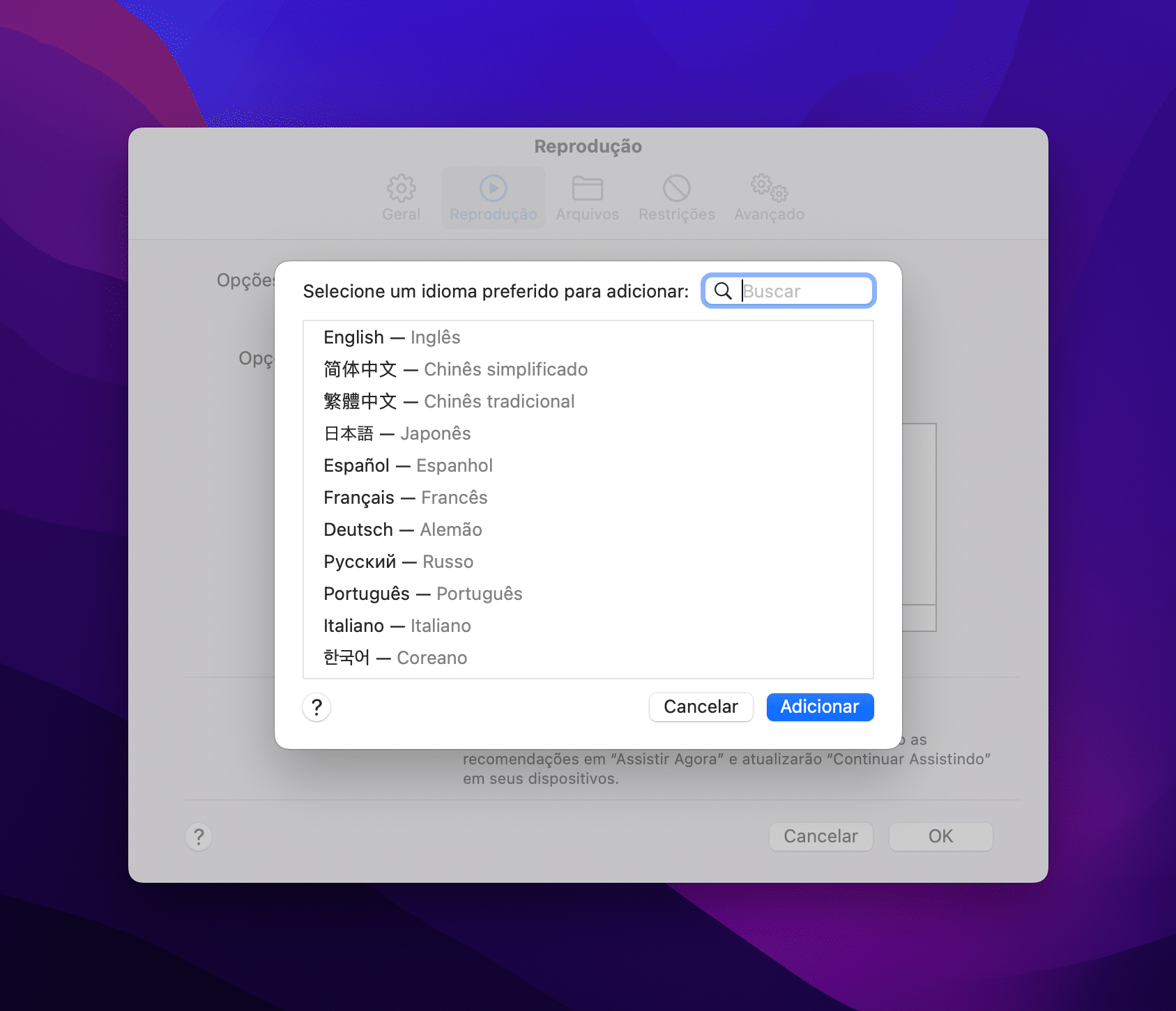
Por isso, é preciso se certificar que “Alta Qualidade (Até 1080p)” ou “Downloads Rápidos” esteja selecionado no menu suspenso ao lado de “Opções de Download”.
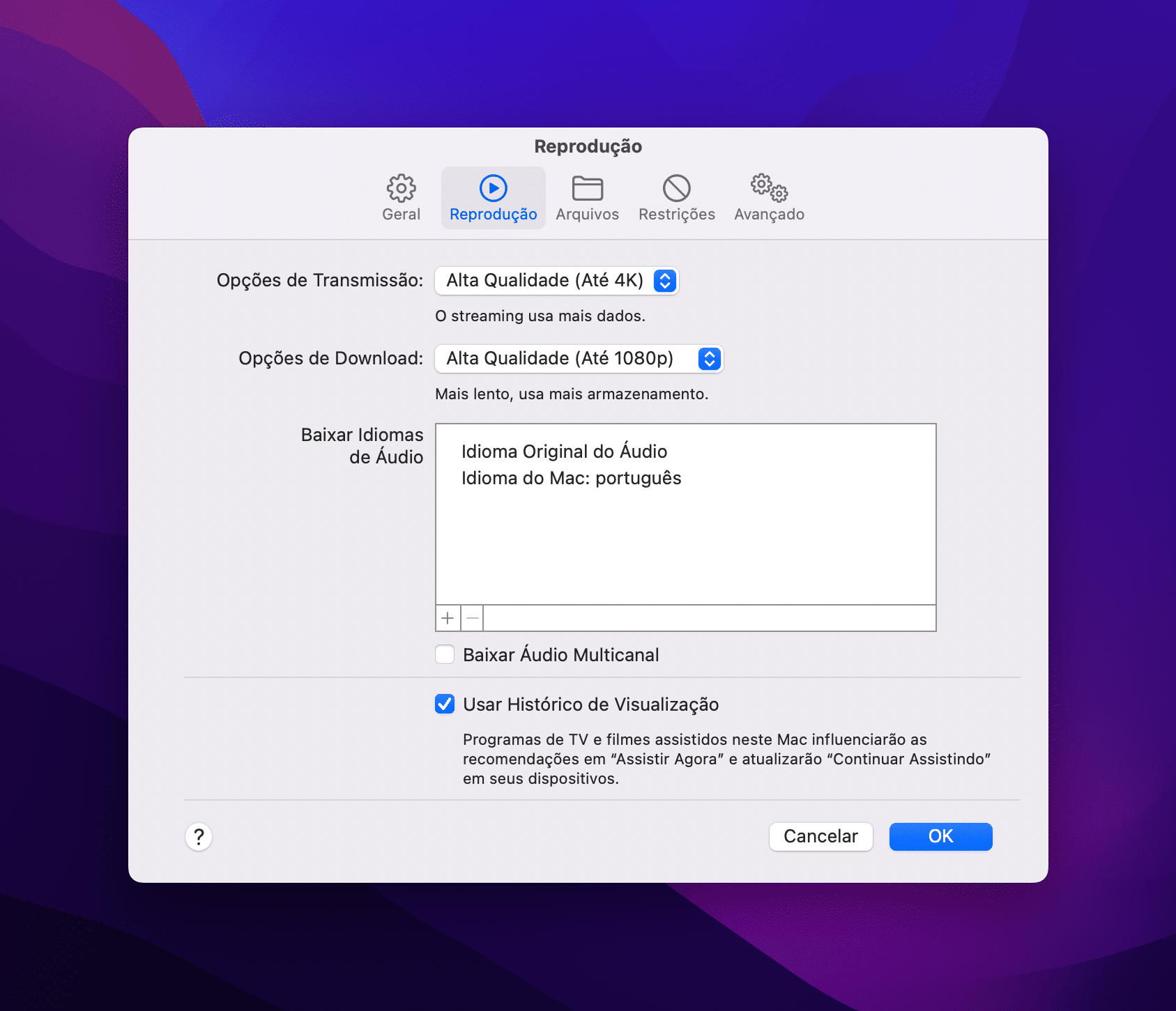
Para remover posteriormente um idioma, selecione-o na caixa da seção de idiomas e clique no botão “-“.
Bem bacana, não acham? 📺
