

A bateria do Apple Watch talvez seja a única coisa que de fato não evoluiu muito com as novas gerações do vestível. Pensando nisso, a Apple tem o recurso Reserva de Energia, sobre o qual inclusive comentamos por aqui recentemente.
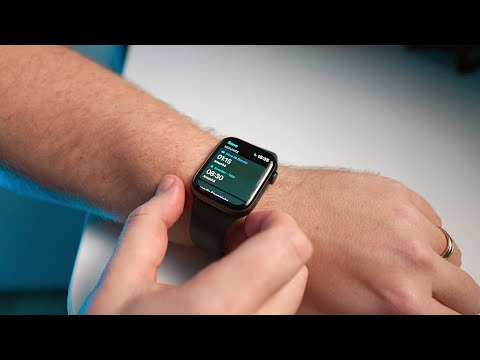
Outra função bem interessante, que chegou com o watchOS 7 e o iOS 14, permite que o sistema lhe avise quando a bateria do relógio está completamente carregada (para você tirar do carregador e já começar a usá-lo) ou antes de você ir dormir, a fim de monitorar o seu sono.
Para que isso funcione, é necessário que você ative primeiro o modo Sono. Caso ainda não tenha feito isso, abra o app Saúde (no iPhone); depois, na aba “Explorar”, procure por Sono e siga as instruções na tela.
Ou, se preferir, abra o app Watch (no iPhone) e vá em Sono » Configurar Sono no app Saúde.
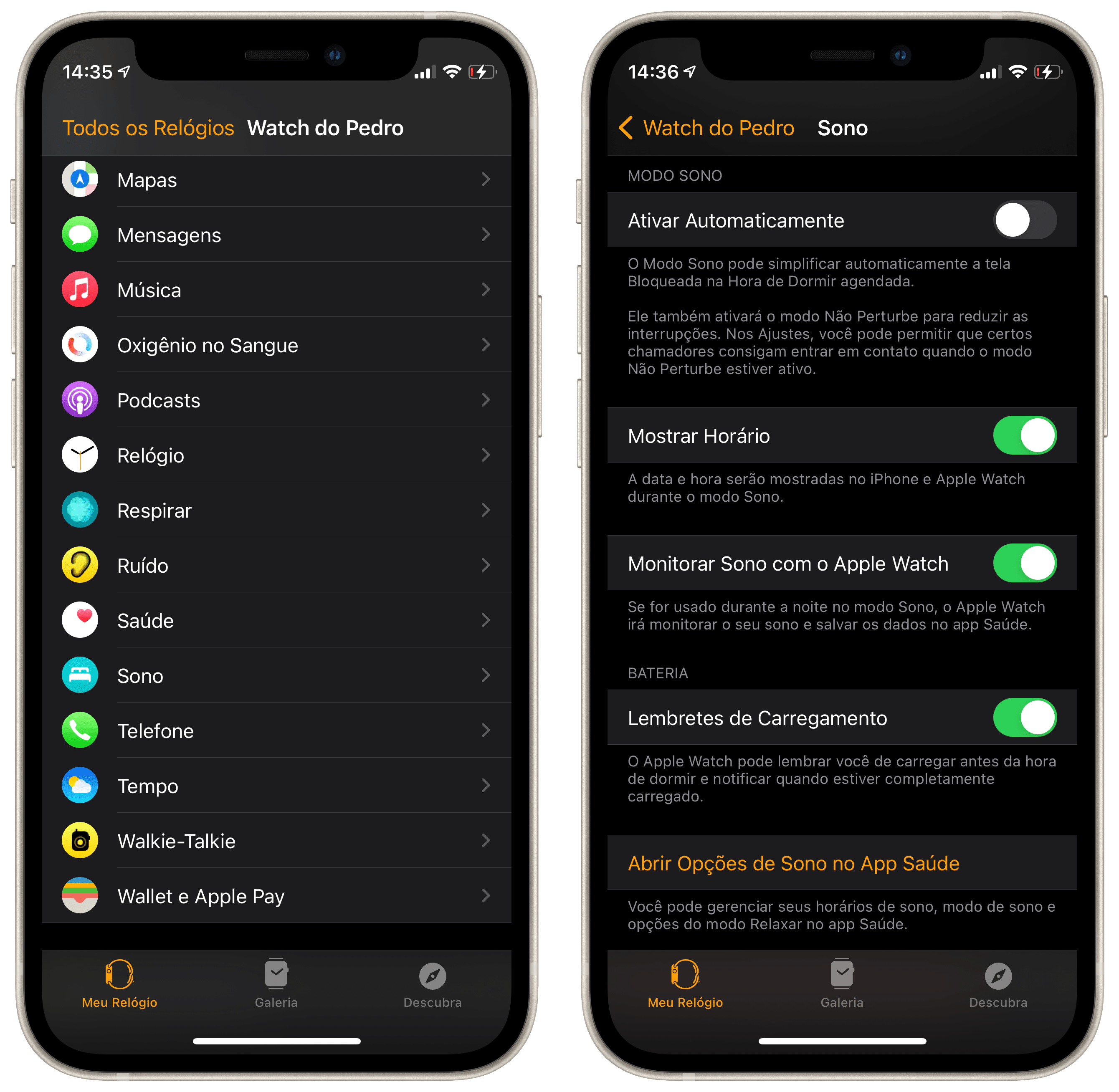
Feito isso, você verá algumas opções dentro do ajustes “Sono”, como o ativação automática e o monitoramento de sono com o Apple Watch. Ative, então, “Lembretes de Carregamento”.
Com essa opção ativada, uma notificação será mostrada no iPhone emparelhado com o relógio. Além de informar quando o relógio está completamente carregado, o relógio lhe lembrará de recarregá-lo quando estiver com menos de 30% de bateria (para que você possa usá-lo à noite, a fim de monitorar o seu sono).
Ou seja, mesmo que você não use o monitoramento de sono nativo do Apple Watch, é possível receber notificações referentes à bateria do Apple Watch no iPhone emparelhado. Se você quiser, pode inclusive desativar todos os recursos de monitoramento de sono depois de ativar a tal opção “Lembretes de Carregamento”.
Bacana, né? ⌚️🔋
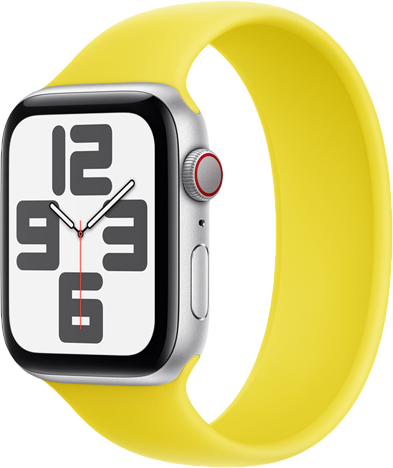
Preço parcelado: a partir de R$3.299,00 em até 12x
Cores: meia-noite, estelar ou prateado
Tamanhos: 40mm ou 44mm
Conectividade: GPS ou GPS + Celular
Pulseiras: esportiva ou loop esportiva
NOTA DE TRANSPARÊNCIA: O MacMagazine recebe uma pequena comissão sobre vendas concluídas por meio de links deste post, mas você, como consumidor, não paga nada mais pelos produtos/serviços usando os nossos links de afiliado.
via Daring Fireball
