

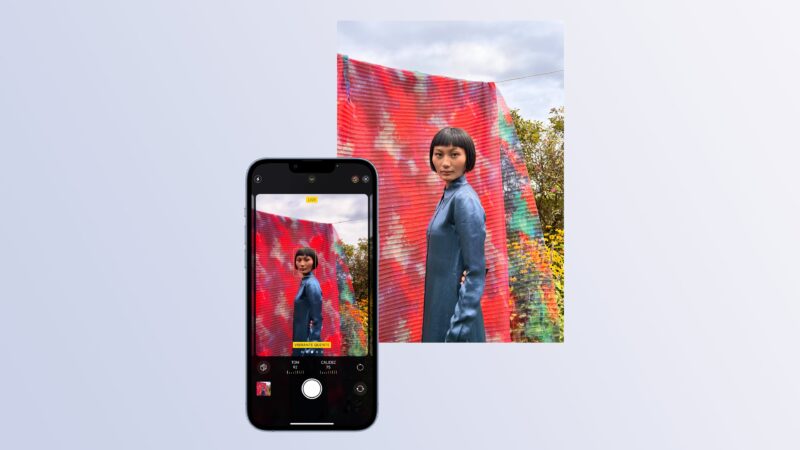
Além de melhorar bastante a qualidade do conjunto de câmeras, a Apple tem o costume de aperfeiçoar a experiência com o software desses dispositivos.
Uma das novidades recentes foram os chamados Estilos Fotográficos.
O que são os Estilos Fotográficos
Os Estilos Fotográficos permitem que você personalize a aparência das imagens no app Câmera. Escolha uma predefinição (Contraste Rico, Vibrante, Quente ou Frio) e, se quiser, ajuste-a ainda mais definindo os ajustes de tom e calidez. Defina o estilo uma vez para usar o ajuste de estilo preferido toda vez que tirar uma foto.
Nós falamos um pouco desses estilos no nosso vídeo analisando as câmeras do iPhone 13 Pro:
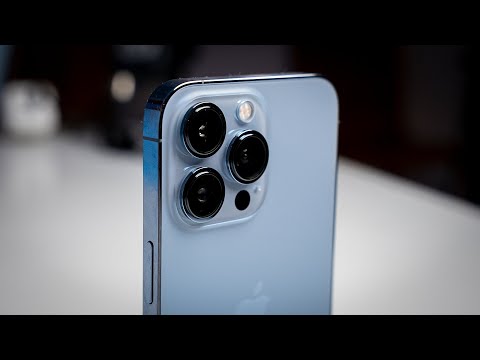
É possível aplicá-los tanto no próprio app de câmera quanto pelos Ajustes. Veja, a seguir, como fazer isso por aí!
Com a chegada dos iPhones 16 e 16 Pro, a Apple aproveitou para atualizar os Estilos Fotográficos, chamados agora de “nova geração”.

Na prática, a diferença é que os estilos mais atuais não aplicam simplesmente um filtro em todas as imagens. Ele faz isso de uma forma mais inteligente e ajusta com precisão os tons e as cores das fotos.
Como aplicar os Estilos Fotográficos pela Câmera
Ao abrir o app pela primeira vez, toque em “Configurar” para escolher o estilo desejado. Note que não é possível adicionar um deles após a foto ser capturada — como é possível ajustar o controle de profundidade no modo Retrato, por exemplo.
Para mudar posteriormente o estilo, deslize o dedo para cima a partir do meio da tela ou toque na setinha voltada para cima (na parte superior) para abrir as opções da câmera.
Em seguida, toque no ícone dos Estilos Fotográficos (representado por três quadrados) e deslize o dedo da esquerda para a direita para pré-visualizar os efeitos disponíveis. Logo abaixo, você ainda pode ajustar o tom e a calidez tocando em cada um desses ajustes, por exemplo.
Posteriormente, quando quiser alternar entre os estilos no app, toque no ícone do recurso (no canto superior direito) e deslize o dedo para a esquerda ou direita para escolher aquele que deseja usar.
Como aplicar os Estilos Fotográficos pelos Ajustes
Você também pode escolher o estilo fotográfico pelo app Ajustes. Para isso, vá em Ajustes » Câmera » Estilos Fotográficos e escolha o desejado.
Quando tiver escolhido o estilo fotográfico desejado (independentemente do método usado), as fotos passarão a ser capturadas usando ele. Porém, a qualquer momento você pode alterá-lo para outro estilo ou mesmo desabilitá-lo completamente, deixando-o da forma tradicional (padrão).
Bons cliques por aí! 📸


NOTA DE TRANSPARÊNCIA: O MacMagazine recebe uma pequena comissão sobre vendas concluídas por meio de links deste post, mas você, como consumidor, não paga nada mais pelos produtos/serviços usando os nossos links de afiliado.
