


Assim como ocorre no iOS e no iPadOS, a Apple permite que você abra o seletor de apps no watchOS para alternar entre aqueles aplicativos que estão abertos no Apple Watch.
Por padrão, quando você abre-o e não escolhe um dos apps abertos após um segundo, ele automaticamente abrirá aquele que estiver em foco. Mas você pode desativar esse comportamento e evitar que isso siga ocorrendo no relógio.

Veja como fazer! ⌚️
Pelo iPhone
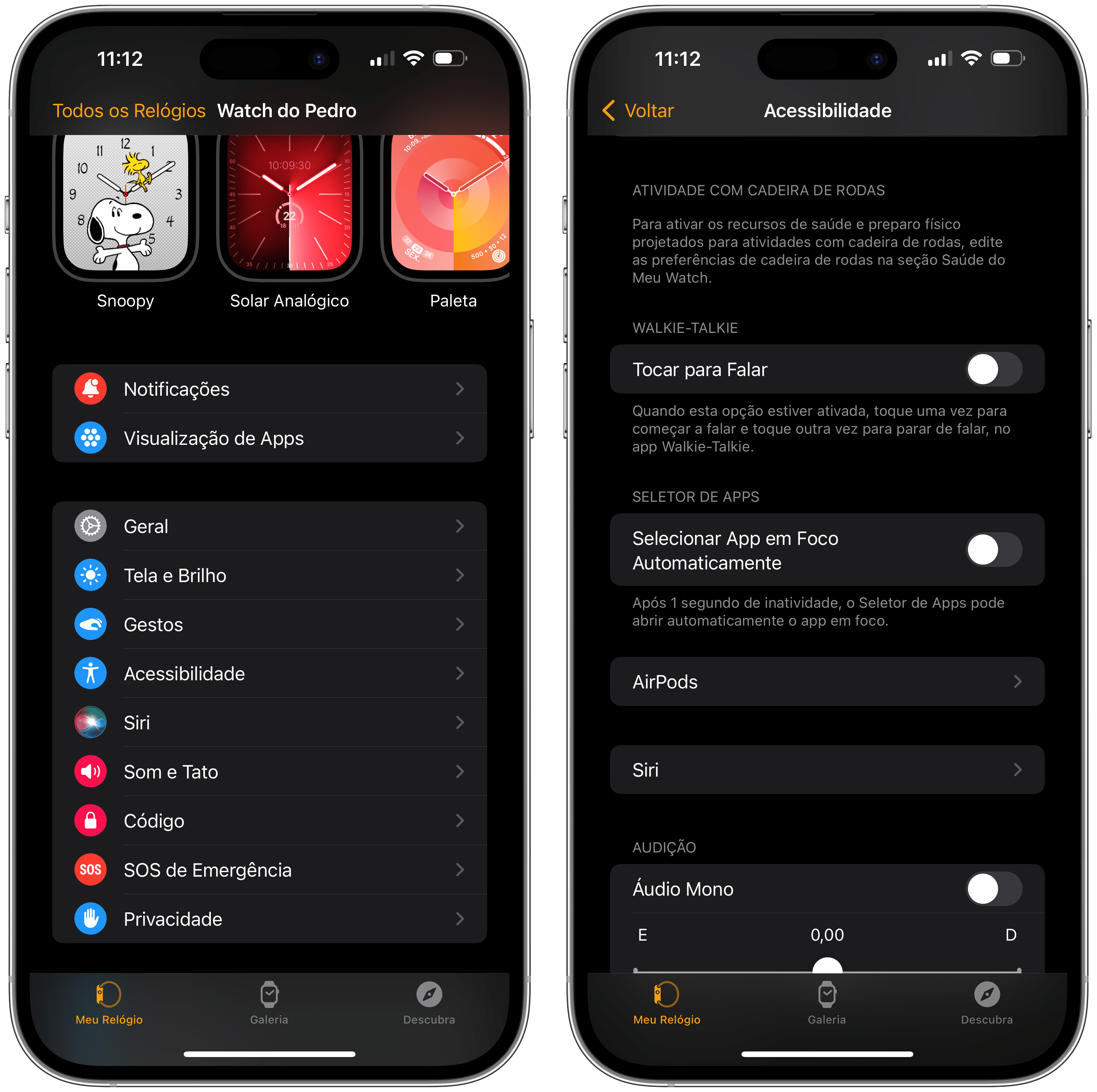
Abra o app Watch no seu iPhone e, com a aba “Meu Relógio” selecionada, toque em “Acessibilidade”.
Em seguida, na seção “Seletor de apps”, desmarque a opção “Selecionar App em Foco Automaticamente”.
Pelo Apple Watch
Pressione a Digital Crown para abrir a tela com a visualização de todos os apps instalados. Toque em “Ajustes” e, depois, em “Acessibilidade”.
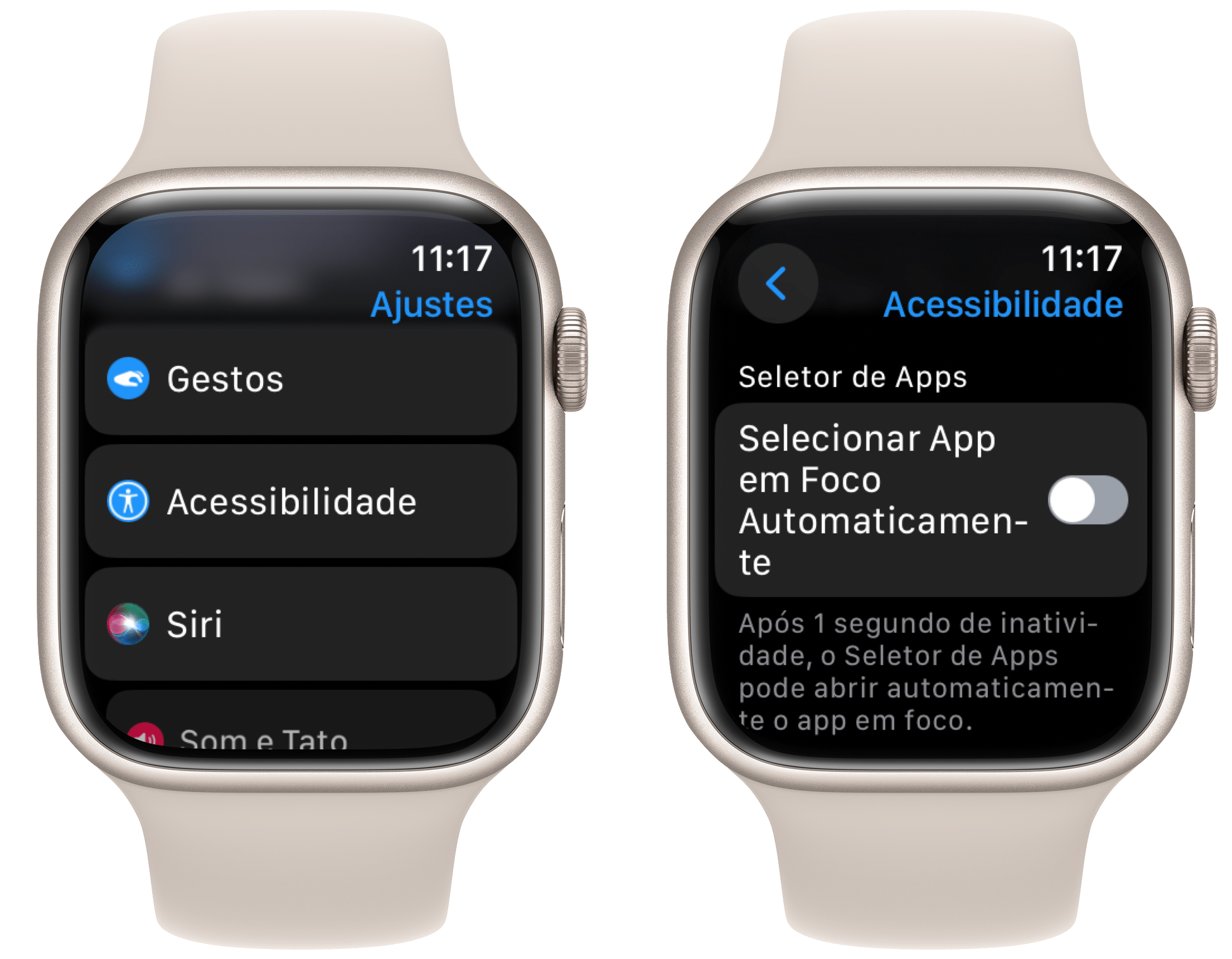
Por fim, desmarque a opção “Selecionar App em Foco Automaticamente”.
Simples, não?! 😊

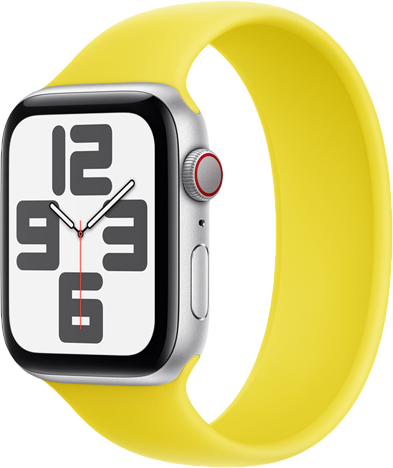
Preço parcelado: a partir de R$3.299,00 em até 12x
Cores: meia-noite, estelar ou prateado
Tamanhos: 40mm ou 44mm
Conectividade: GPS ou GPS + Celular
Pulseiras: esportiva ou loop esportiva
NOTA DE TRANSPARÊNCIA: O MacMagazine recebe uma pequena comissão sobre vendas concluídas por meio de links deste post, mas você, como consumidor, não paga nada mais pelos produtos/serviços usando os nossos links de afiliado.
