

Há poucos dias, mostramos por aqui como você pode instalar facilmente as versões beta públicas do iOS 15 e do iPadOS 15. Também deixamos bem claro que bugs ou erros são bem comuns durante esse período de testes dos sistemas operacionais.
Caso tenha se aventurado e a coisa não tenha dado muito certo, você pode fazer o downgrade para uma versão estável do iOS 14. Aprenda, a seguir, como proceder.
Antes de mais nada, um aviso: caso você tenha instalado também a versão beta pública do watchOS 8 no seu Apple Watch emparelhado com o iPhone, você não poderá mais usá-lo após fazer esse processo e voltar para o iOS/iPadOS 14. Isso acontece pois não há como fazer downgrade do watchOS 8 para o 7 — e o futuro sistema operacional do relógio exige um iPhone emparelhado com o iOS 15 para funcionar corretamente.
Como voltar ao iOS 14
Primeiramente, exclua o iOS Beta Software Profile do aparelho. Assim, você evitará que novas versões de testes do iOS/iPadOS sejam instaladas nele. Para isso, vá em Ajustes » Geral » Gerenciar Dispositivos e Perfis, toque no perfil do iOS beta e em “Remover Perfil”.
Reinicie o aparelho e, em seguida, conecte o seu iPhone/iPad ao Mac ou PC (devidamente atualizados para a versão mais recente do macOS ou do iTunes), colocando-o em Modo de Recuperação (Recovery Mode).
- Em iPhones 8/8 Plus ou mais recentes: pressione e solte o botão de aumentar volume e depois o de diminuir volume. Depois, segure o botão lateral até que a tela do Modo de Recuperação seja exibida.
- Em iPhones 7/7 Plus e no iPod touch (7ª geração): pressione o botão lateral ou superior e o de diminuir volume ao mesmo tempo até que a tela do Modo de Recuperação seja exibida na tela.
- Em iPads sem o botão de Início: pressione e solte o botão de aumentar volume; pressione e solte o botão de diminuir volume; mantenha então pressionado o botão localizado na parte de cima do iPad até que ele entre no Modo de Recuperação.
- Em iPads com o botão de Início, iPhones 6s/6s Plus e no iPod touch (6ª geração): pressione ao mesmo tempo os botões de Início e o superior/lateral até que a tela do Modo de Recuperação seja exibida.
Quando a janela do Finder ou do iTunes for aberta com as opções de atualizar ou restaurar o dispositivo, clique em “Restaurar” e “Restaurar e atualizar”. Com isso, a última versão do iOS/iPadOS será instalada no aparelho.
Depois que esse processo estiver completo e o iPhone/iPad já estiver ativado e funcionando normalmente, você poderá “puxar” o backup arquivado feito antes de instalar a versão beta pública do iOS/iPadOS 15.
Para isso, selecione o dispositivo no Finder ou no iTunes e escolha “Restaurar de um backup”. Quando seus backups aparecerem, selecione aquele que tenha sido feito antes de instalar a versão beta do sistema. Clique em “Continuar” e siga as etapas para completar o processo de restauração do aparelho.
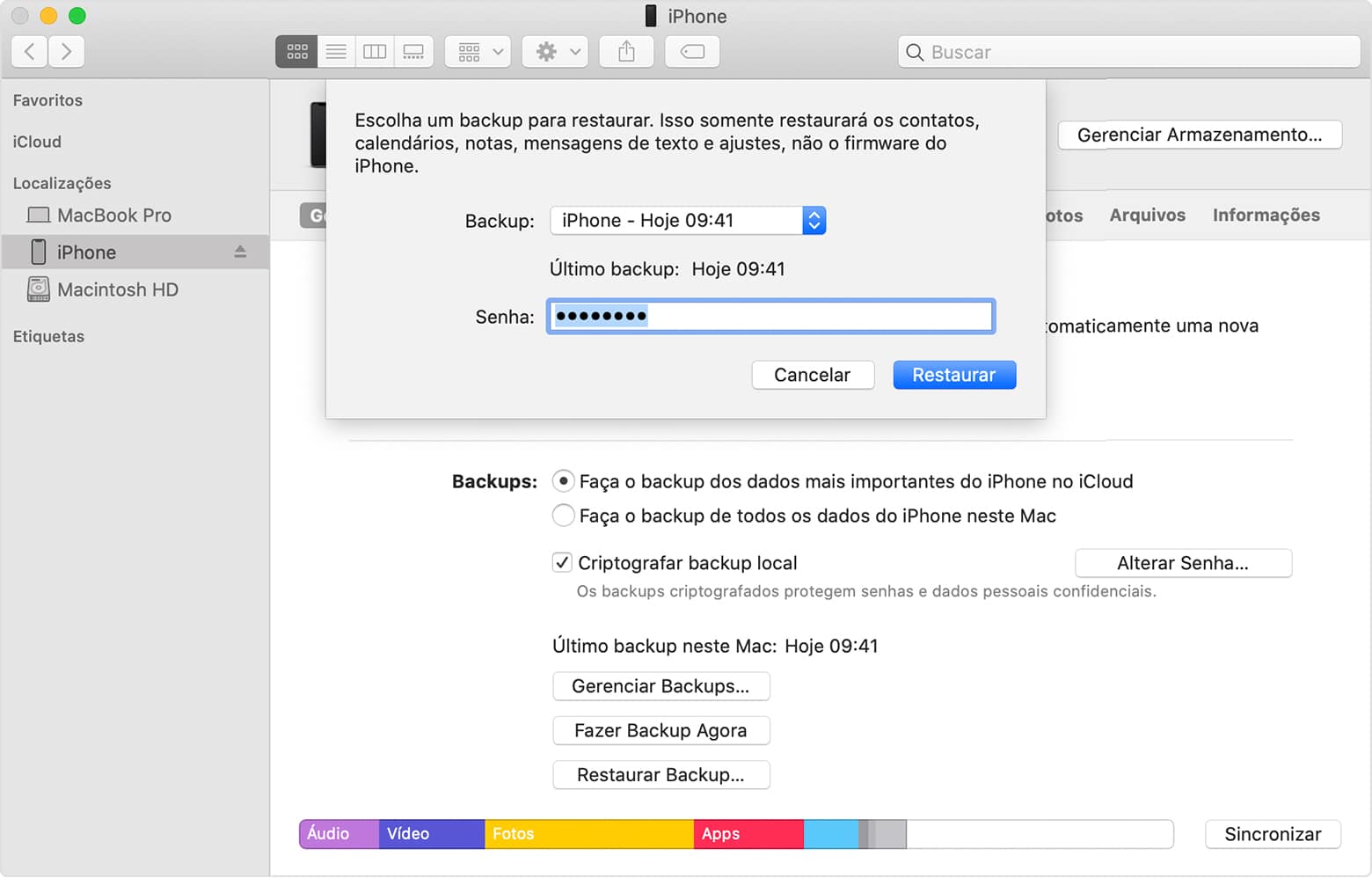
Pronto, os seus dados deverão aparecer no iPhone ou no iPad e você não enfrentará mais os problemas do mundo beta. 😛
Método extra usando o iMazing
Além de possibilitar que você faça backups dos seus dispositivos, o iMazing também lhe ajuda a voltar a usar uma versão estável do sistema. Aos interessados, nós inclusive já fizemos um vídeo sobre ele no nosso canal do YouTube.

Para fazer o downgrade, conecte o aparelho no computador e clique em “Reinstall iOS” na lista de ações do aplicativo.
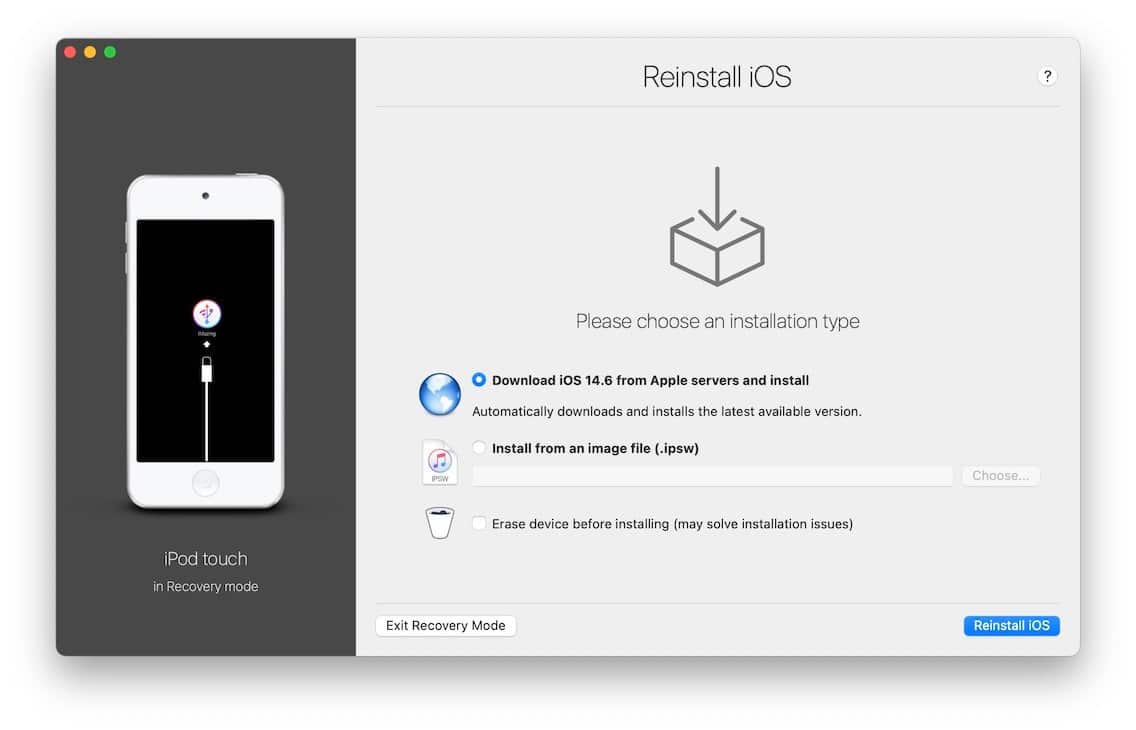
Quando a tela acima aparecer, clique nessa primeira opção (“Download iOS 14.X from Apple servers and install”) e em “Reinstall iOS” novamente. Ao fazer isso, o iMazing tentará instalar a versão estável mantendo os seus dados no aparelho. Confirme o processo digitando a sua senha no aparelho.
Quando o processo estiver completo, o iPhone/iPad reiniciará e uma mensagem sobre a recuperação de dados será mostrada; isso significa que o iOS/iPadOS está lidando com os dados formatados do iOS 15.
Quando tudo terminar, verifique suas fotos, suas mensagens, seus calendários, seus contatos, suas anotações, seus lembretes, suas gravações e mais para garantir que tudo esteja no lugar. Se alguma coisa estiver faltando, aí a solução é restaurar o iPhone e puxar novamente o backup (como mencionado acima) — ou, caso você já use e tenha feito um backup no iMazing, puxar tais dados.
Aos interessados, a licença do iMazing custa a partir de US$35.
NOTA DE TRANSPARÊNCIA: O MacMagazine recebe uma pequena comissão sobre vendas concluídas por meio de links deste post, mas você, como consumidor, não paga nada mais pelos produtos/serviços usando os nossos links de afiliado.
