

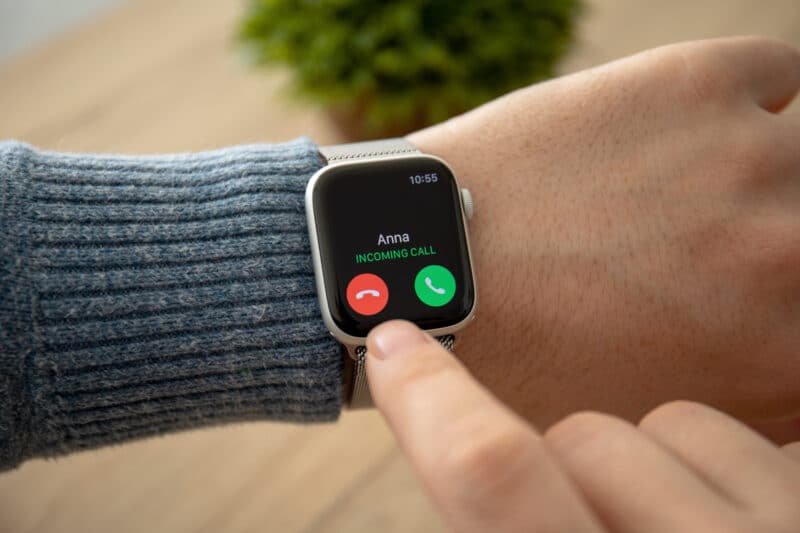
Se você tem um iPhone e um Apple Watch, já deve saber que é bem mais prático acompanhar as suas notificações diretamente pelo seu pulso, sem precisar tirar o smartphone do bolso.
Porém, se quiser, é possível transferir uma ligação para o seu iPhone. Assim, quem estiver à sua volta não ouvirá o que a pessoa do outro lado da linha está falando.
Veja como fazer essa transferência! ⌚️

Quando a tela de nova ligação aparecer no seu Apple Watch, toque no botão representado por três pontinhos (no canto inferior esquerdo). Em seguida, escolha “Atender no iPhone”.
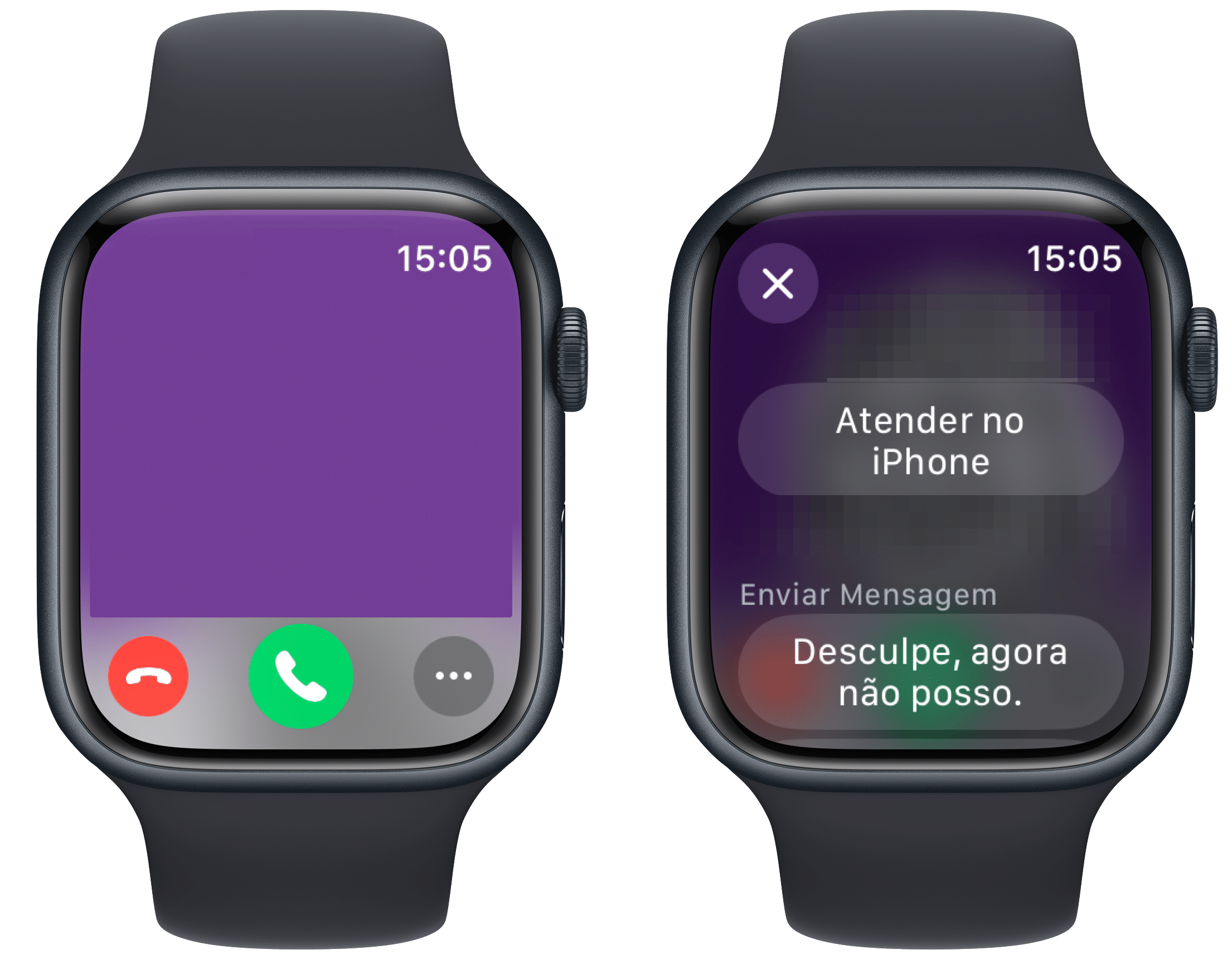
Assim, a ligação poderá ser atendida usando o seu smartphone — dando uma maior privacidade não só para você, como também para a pessoa do outro lado da linha.

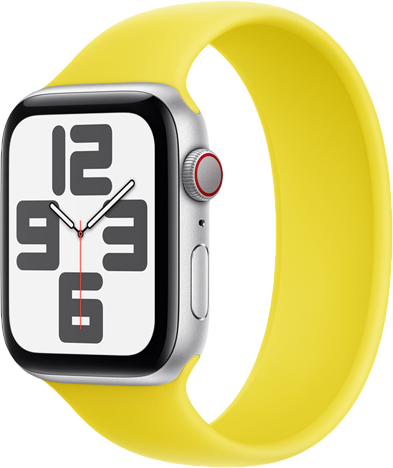
Preço parcelado: a partir de R$3.299,00 em até 12x
Cores: meia-noite, estelar ou prateado
Tamanhos: 40mm ou 44mm
Conectividade: GPS ou GPS + Celular
Pulseiras: esportiva ou loop esportiva
NOTA DE TRANSPARÊNCIA: O MacMagazine recebe uma pequena comissão sobre vendas concluídas por meio de links deste post, mas você, como consumidor, não paga nada mais pelos produtos/serviços usando os nossos links de afiliado.
