


A Biblioteca (Library) do Spotify permite que você confira, em uma só área, os conteúdos que você tiver salvo (como álbuns, músicas, artistas, playlists e podcasts, por exemplo).
Caso queira, é possível personalizar o modo como esses itens são exibidos, além de alterar a classificação deles (como ordená-los por ordem alfabética ou por criador).
Veja como fazer essas alterações por aí! 😃

Como personalizar a seção “Biblioteca” do Spotify pelo iPhone/iPad
Com o app aberto, toque na aba “Biblioteca” e em “Recentes” (na parte superior esquerda) para mudar a classificação, que pode ser por:
- Recentes
- Adicionados recentemente
- Ordem alfabética
- Criador
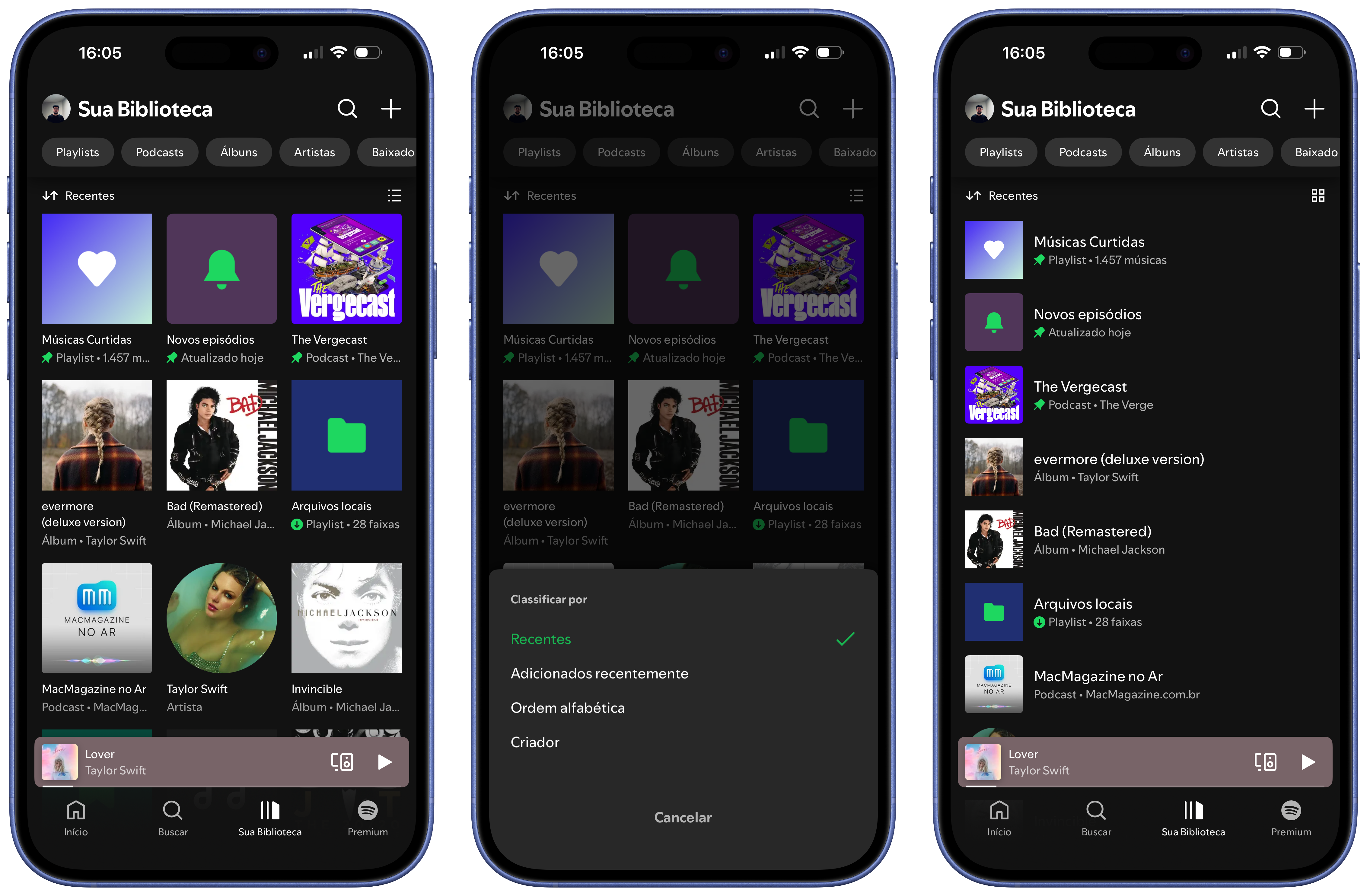
Indo até o botão na parte superior direita (com três risquinhos), alterne entre as visualizações por grade ou lista.
Como personalizar a seção “Biblioteca” do Spotify pelo Mac e pela web
Com o app do Mac ou o site do Spotify aberto, clique em “Recentes” (na parte superior esquerda), na seção da Biblioteca.
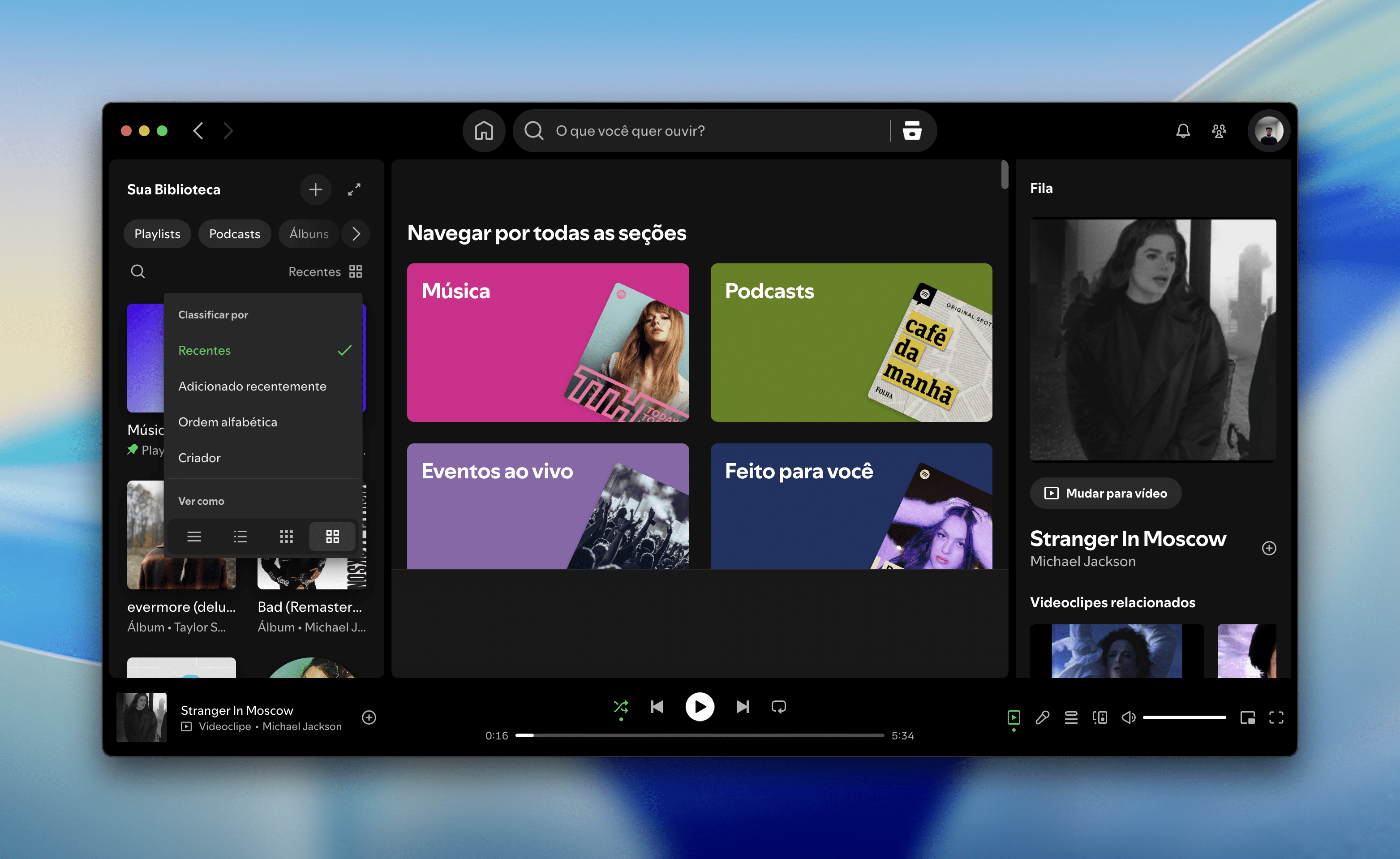
Por lá, você pode alterar a classificação e o layout desejado.
