


O Google Chrome permite que você sincronize todos os dados de navegação de seus dispositivos, como Macs e outros smartphones ou tablets.
Para tornar a sua vida mais fácil, é possível utilizar a chamada Confirmação de segurança, que pode lhe ajudar na proteção contra violações de dados, sites perigosos e outros.
Em uma só tela, você pode verificar as atualizações pendentes, senhas comprometidas e proteções contra sites perigosos. Veja como visualizar isso! 🙂

Como usar a Confirmação de segurança do Google Chrome no iPhone/iPad
Com o Chrome aberto no seu iPhone ou iPad, toque nos três pontinhos (no canto inferior direito), selecione “Configurações” e vá em “Confirmação de segurança”.
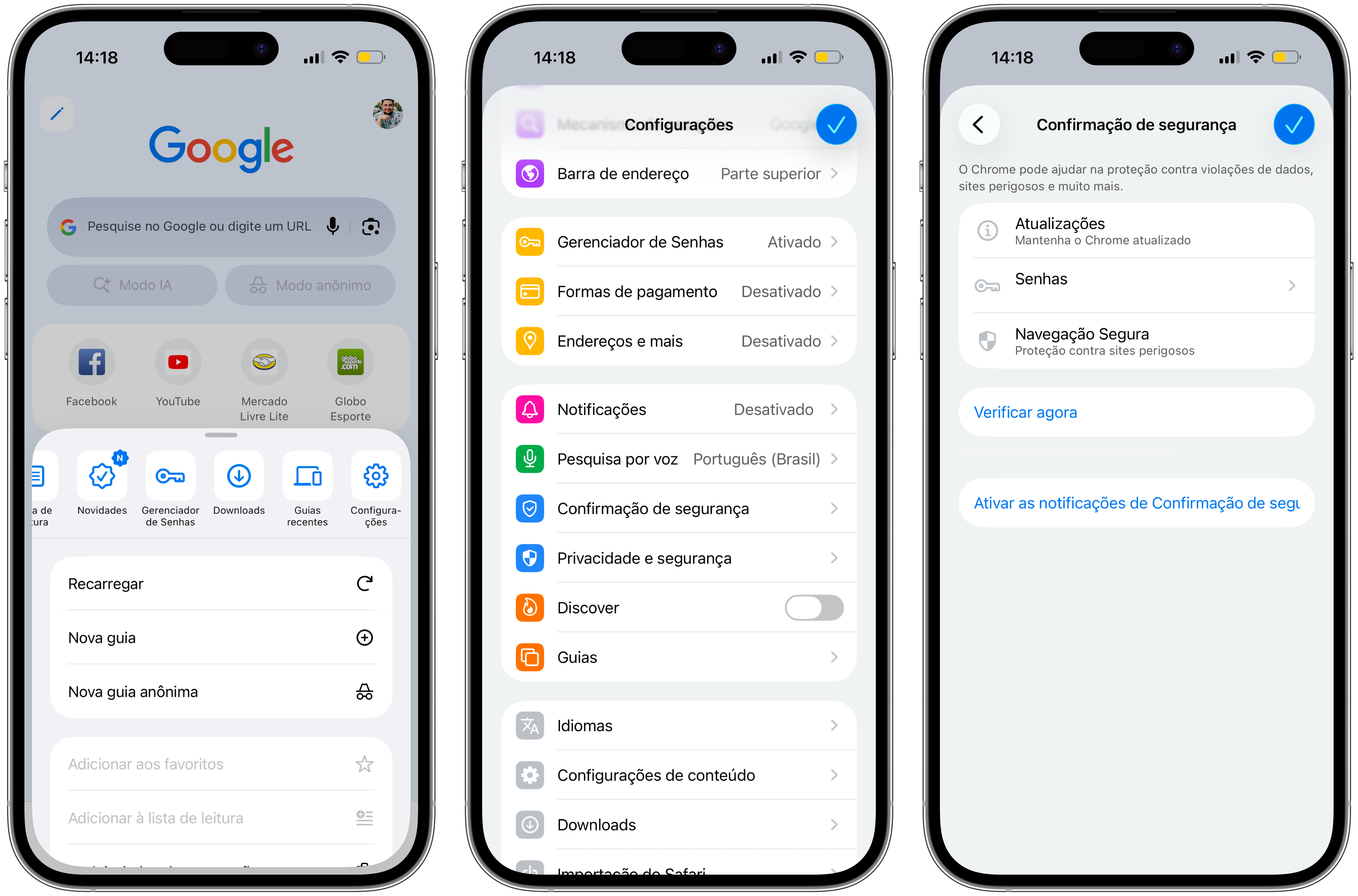
Escolha “Verificar agora” para fazer uma verificação manual, ou selecione “Ativar as notificações de Confirmação de segurança” para ser alertado quando isso deve ser feito.
Para sair, toque no botão do canto superior direito.
Como usar a Confirmação de segurança do Google Chrome no Mac
Na barra de menus, vá até Chrome » Ajustes…, na barra de menus, ou utilize o atalho ⌘ command ,.
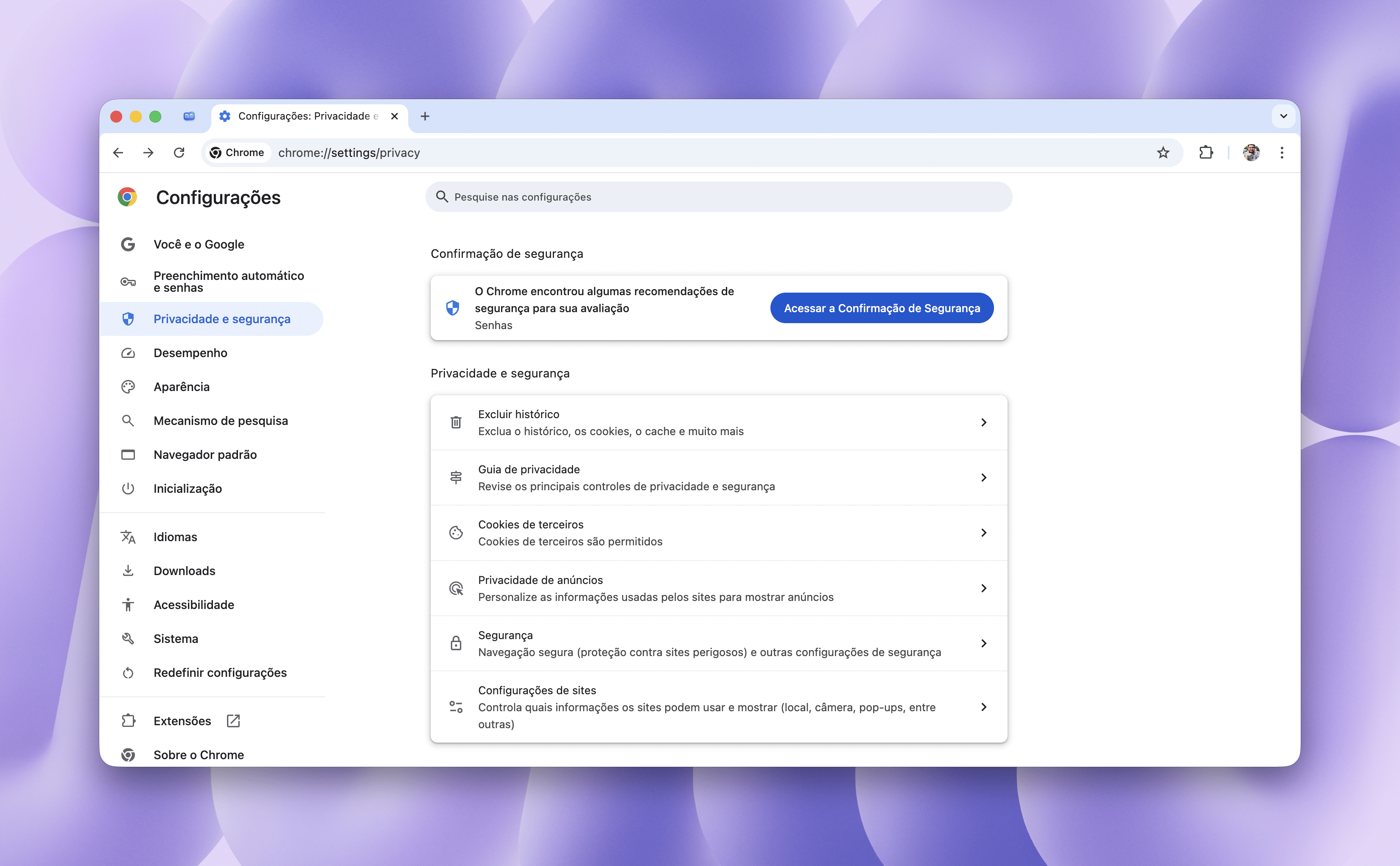
Selecione a aba “Privacidade e segurança” e “Acessar a Confirmação de Segurança”.
