

Além de poder usar o Mail nos seus iPhones, iPads, Macs, Apple Watches e Vision Pros, também é possível conferir, enviar e receber os seus emails por meio de seu navegador predileto — usando o site do iCloud.
Para manter as mensagens sempre organizadas, a Apple permite que você crie pastas e subpastas adicionais para organizar seus emails, além daquelas predefinidas. Ao fazer isso, as pastas e subpastas estarão visíveis em qualquer dispositivo que tenha o Mail ativado nos ajustes do iCloud.

Veja como criá-las! 📨
Como criar pastas e subpastas no Mail do iCloud.com
Após iniciar a sessão na sua Conta Apple no site do iCloud, clique em “Mail”. Com as listas da Caixa de Correio sendo exibidas (na parte lateral), clique em “+” ao lado de “Pastas”. Digite um nome e, em seguida, pressione return.
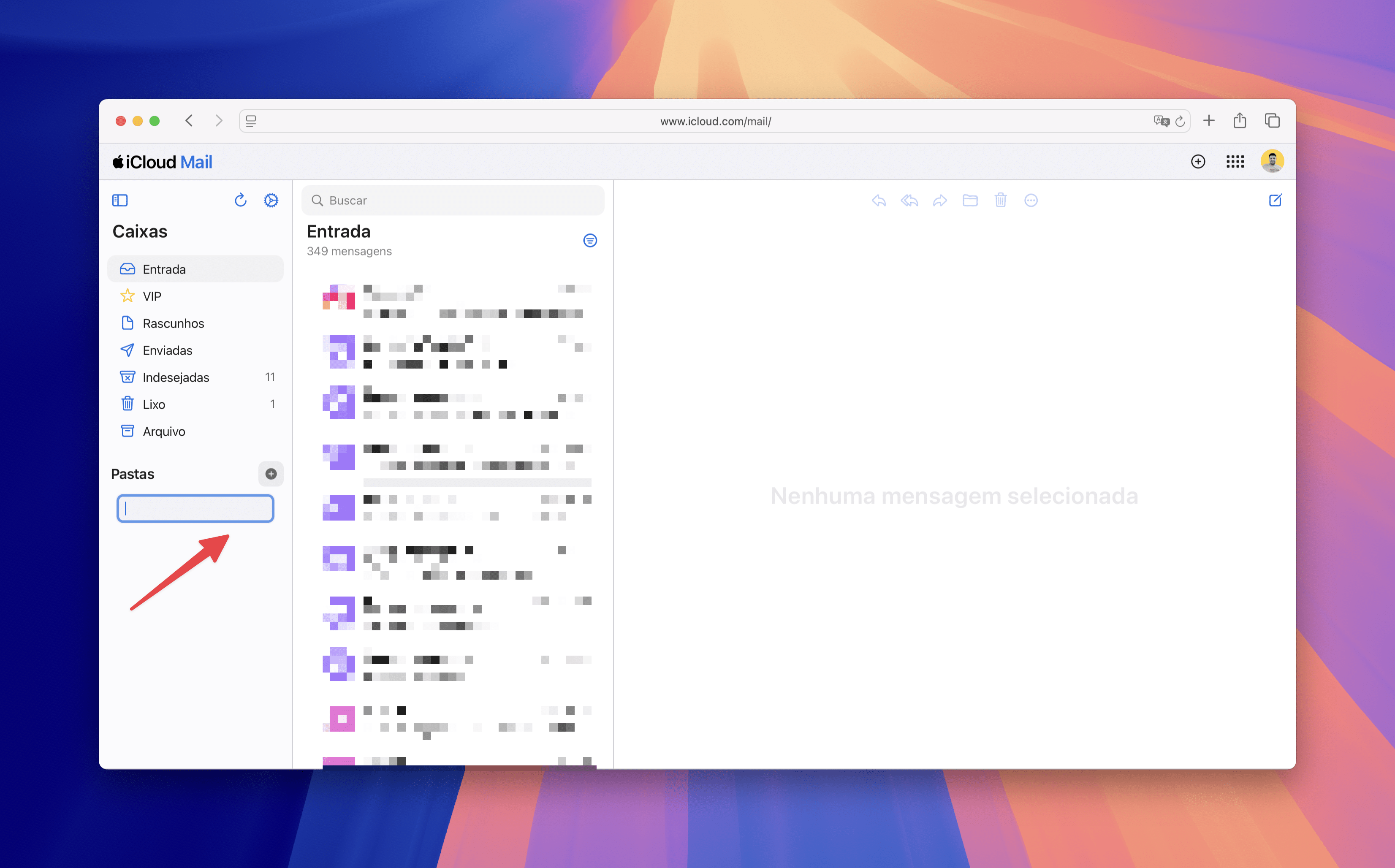
Já para criar uma subpasta, selecione a pasta na qual deseja adicionar uma subpasta, clique no “+” para digitar o nome dela e pressione return. Também é possível clicar em uma pasta existente e arrastá-la para cima de outra pasta, para criá-la.
Para renomear ou apagar a pasta, basta clicar duas vezes no nome da pasta.
Como mover emails para uma pasta
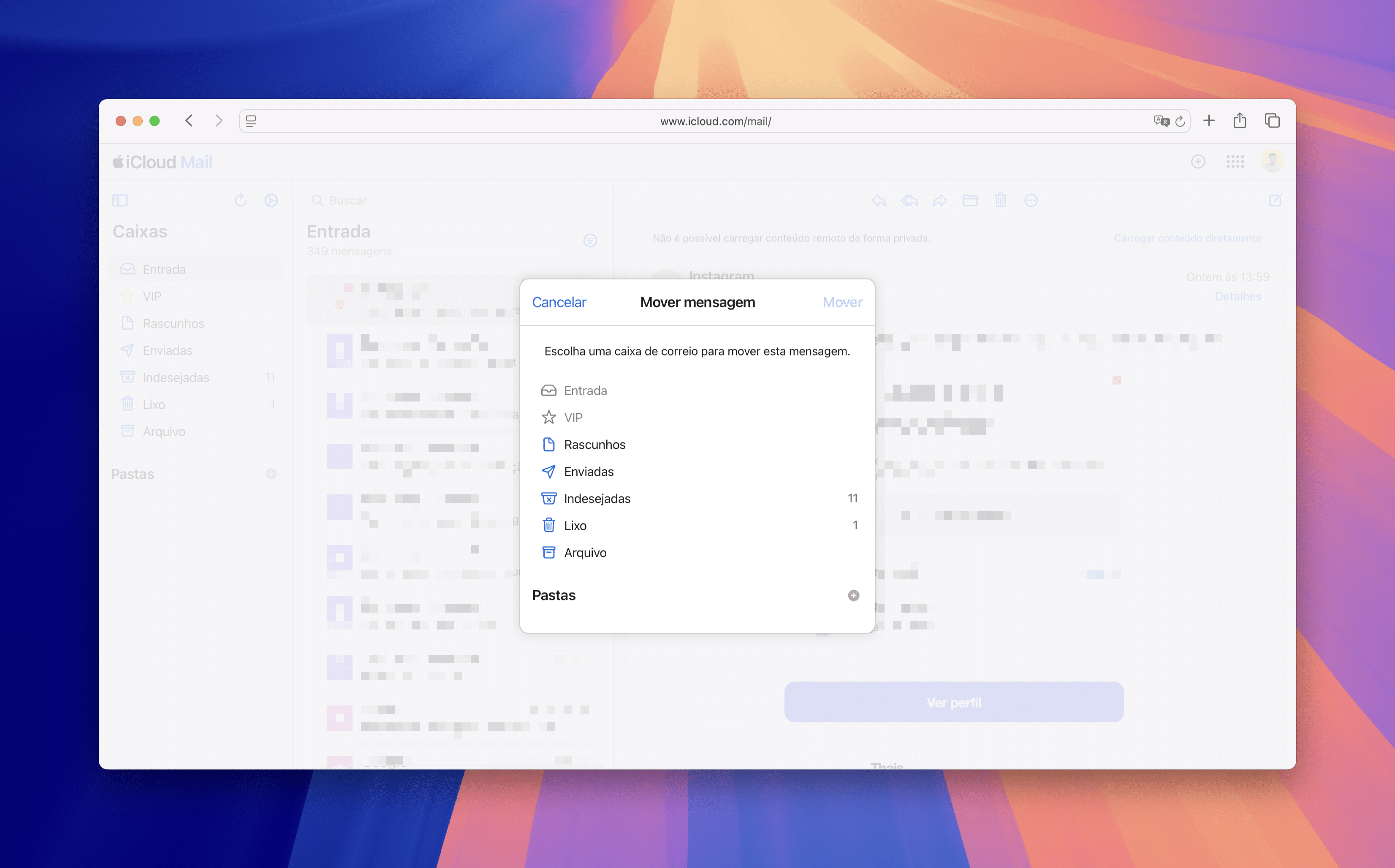
Caso tenha selecionado a mensagem, clique no botão de pasta (na parte superior), escolha uma pasta e clique em “Mover”; já se tiver selecionado múltiplos emails, clique em “Mover”, escolha a pasta e vá até “Mover”.
