


Caso possua um Mac, a Apple oferece a oportunidade de alterar o disco de inicialização da máquina.
É possível, por exemplo, inicializar o Mac a partir de um volume de rede, um disco diferente ou até mesmo um outro sistema operacional, como o Windows — caso precise rodar algum programa ou jogo que não está disponível no macOS.

A seguir, mostraremos como é supersimples escolher o disco de inicialização — de duas formas diferentes. Veja só! 😉
Como alterar o disco de inicialização apenas uma vez
Caso queira fazer essa alteração apenas uma vez, siga um destes procedimentos:
- Em Macs com Apple Silicon (exceto Mac mini): mantenha o botão de energia pressionado até que “Carregando opções de inicialização” apareça.
- Em Macs mini com Apple Silicon: depois de fazer o processo mostrado acima, espere até que a luz indicadora do sistema fique laranja.
- Em Macs com chips Intel: mantenha a tecla ⌥ option pressionada enquanto pressiona o botão de força para iniciar o computador.
Ao visualizar os discos de inicialização disponíveis, selecione um e, em seguida, clique no botão “Continuar” (em Macs com Apple Silicon) ou na setinha voltada para cima (em Macs com chips Intel).
Como alterar o disco de inicialização padrão do Mac
Abra os Ajustes do Sistema (System Settings). Em seguida, clique em “Geral”, na barra lateral esquerda. Acesse “Disco de Inicialização” para que sejam exibidos todos os discos que você pode usar para iniciar o Mac.
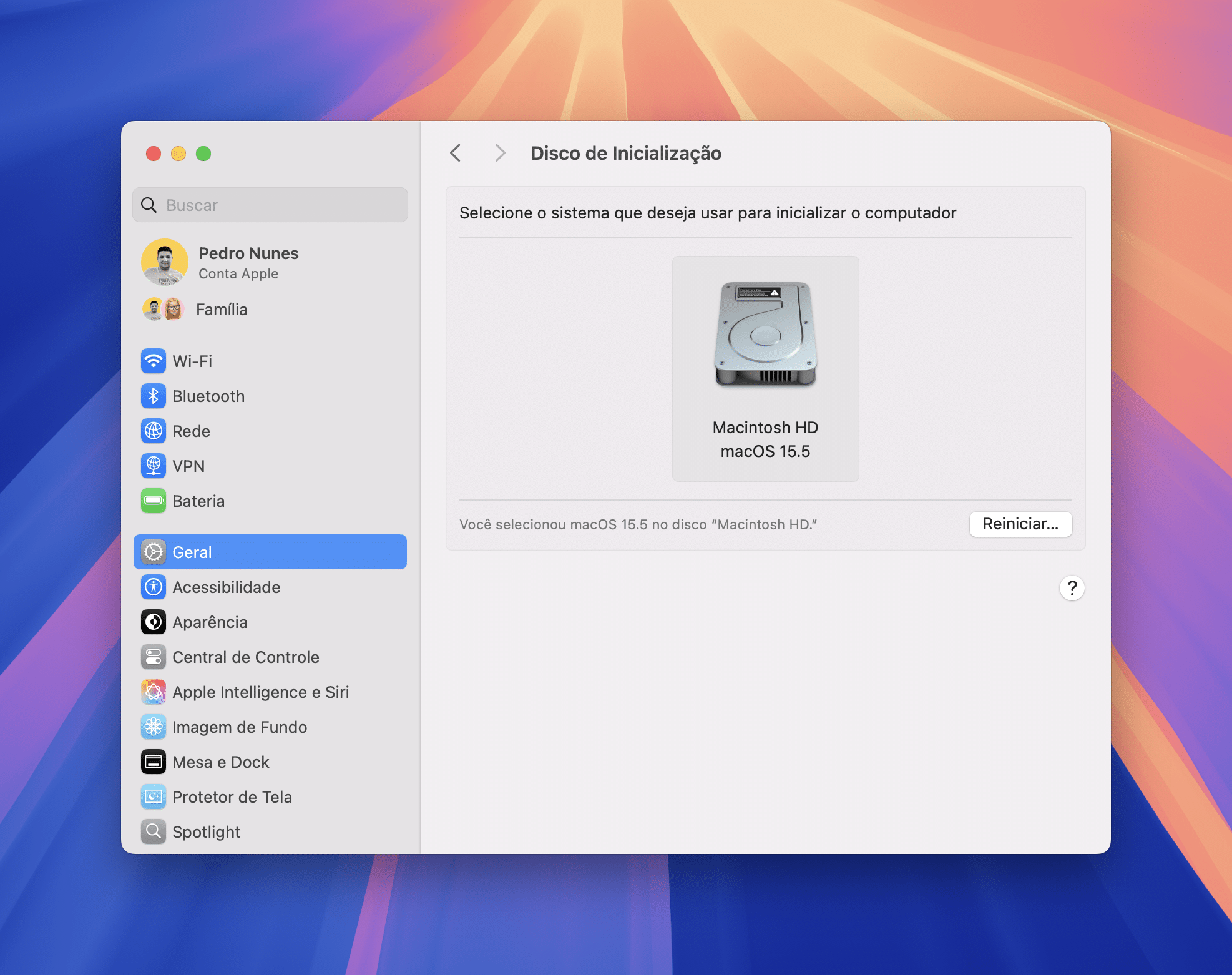
Após clicar em cima daquele que desejar, vá até “Reiniciar…” e confirme para prosseguir.
Fácil, não?! 👨💻
