


Há um certo tempo, mostramos por aqui como é bem simples esquecer uma rede Wi-Fi que já tenha se conectado anteriormente no seu iPhone ou iPad — ideal para quem não quer mais que essa conexão ocorra de forma automática, por exemplo.
Neste artigo, ensinaremos como fazer esse procedimento também no seu Mac — cujo procedimento difere um pouco dependendo da versão do macOS que estiver rodando por aí.

Confira! 👨💻
Como esquecer uma rede Wi-Fi em Macs com o macOS Ventura 13 e mais recentes
Abra os Ajustes do Sistema (System Settings) e clique em “Wi-Fi”, na barra lateral esquerda. Clique em “Detalhes…” ao lado do nome da rede conectada no momento e depois em “Esquecer esta Rede…”.
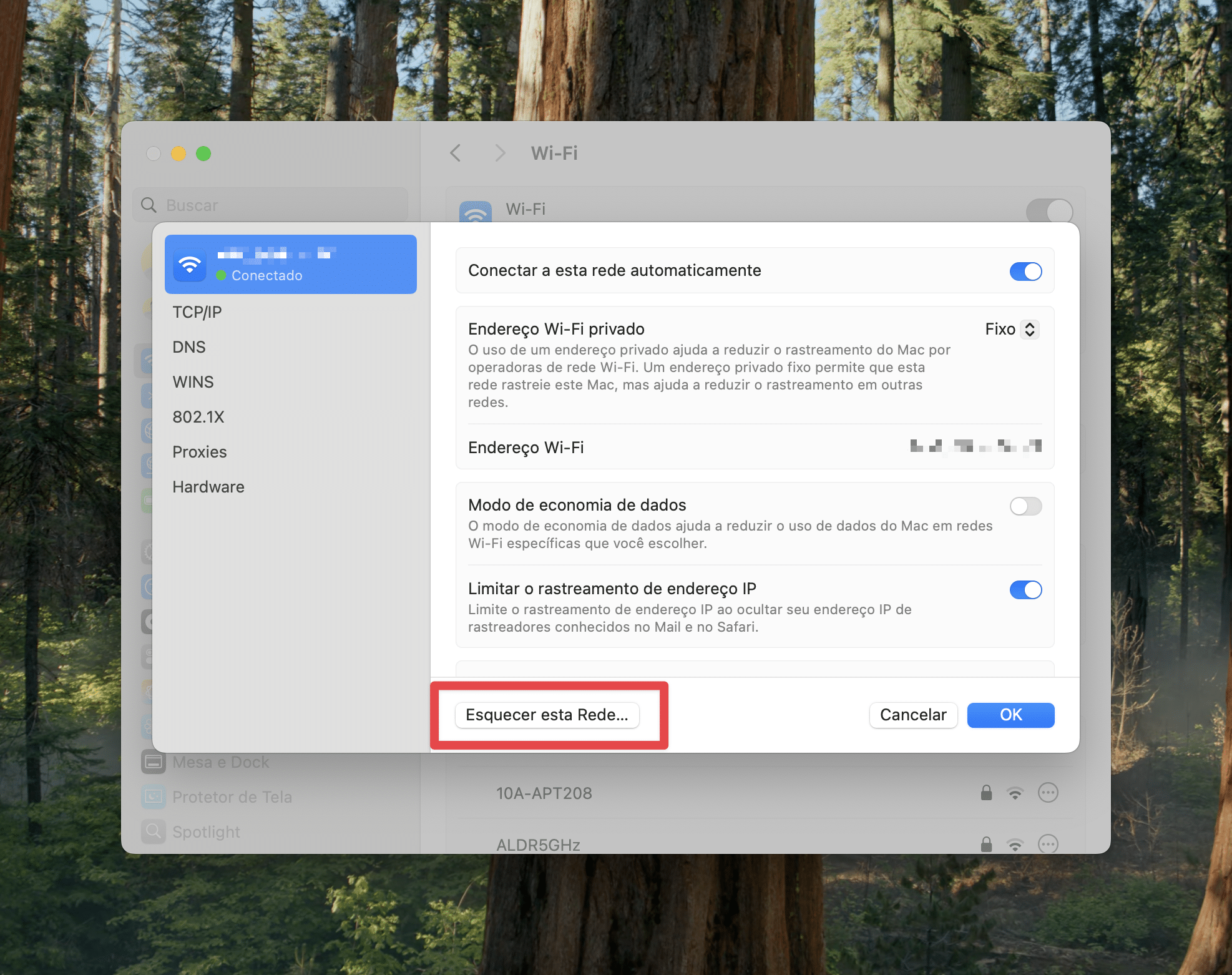
Já para fazer isso com uma rede já conectada anteriormente, mas não no momento, escolha “Avançado…”, depois nos três pontinhos ao lado da rede desejada e em “Remover da Lista”. Para finalizar, vá até “Esquecer”.
Como esquecer uma rede Wi-Fi em Macs com versões mais antigas do macOS
Abra as Preferências do Sistema, selecione “Rede” e “Wi-Fi”. Vá até “Avançado” para ver as redes conhecidas pelo Mac.
Escolha a rede e clique no botão de remover “–”, abaixo da lista. Clique em “Remover” para confirmar. Por fim, vá até OK » Aplicar.
