

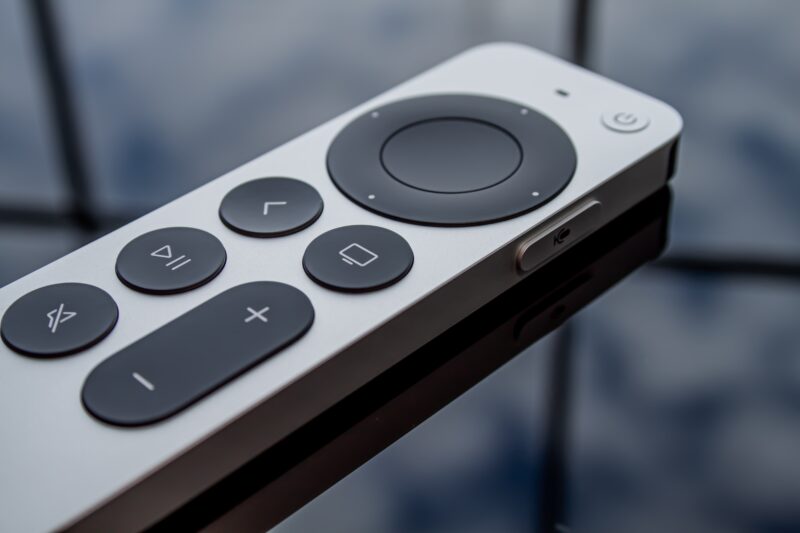
Aqui no MacMagazine, já mostramos como você pode interagir com a Siri por meio de texto no seu iPhone, iPad, Mac e, mais recentemente, no Apple Watch.
Pois, se você é dono de uma Apple TV mais recente — que rode o tvOS — saiba que a Maçã também permite que você use a assistente virtual dessa maneira. Apesar de ser uma opção muito útil para a acessibilidade, ele também pode vir a calhar para quem simplesmente não quer ou pode falar em voz alta no momento, por exemplo.
Nos parágrafos a seguir, veja como fazer isso!
Além de poder selecionar as letras na tela da TV ou monitor onde a Apple TV está conectada, também é possível usar um teclado Bluetooth que tenha sido emparelhado anteriormente ou até mesmo o seu iPhone ou iPad que esteja por perto, logado com o mesmo ID Apple e as conexões Wi-Fi e Bluetooth ativadas.
Na Apple TV, abra os Ajustes, vá até “Acessibilidade”, role a tela para baixo e ative “Digitar para a Siri”.
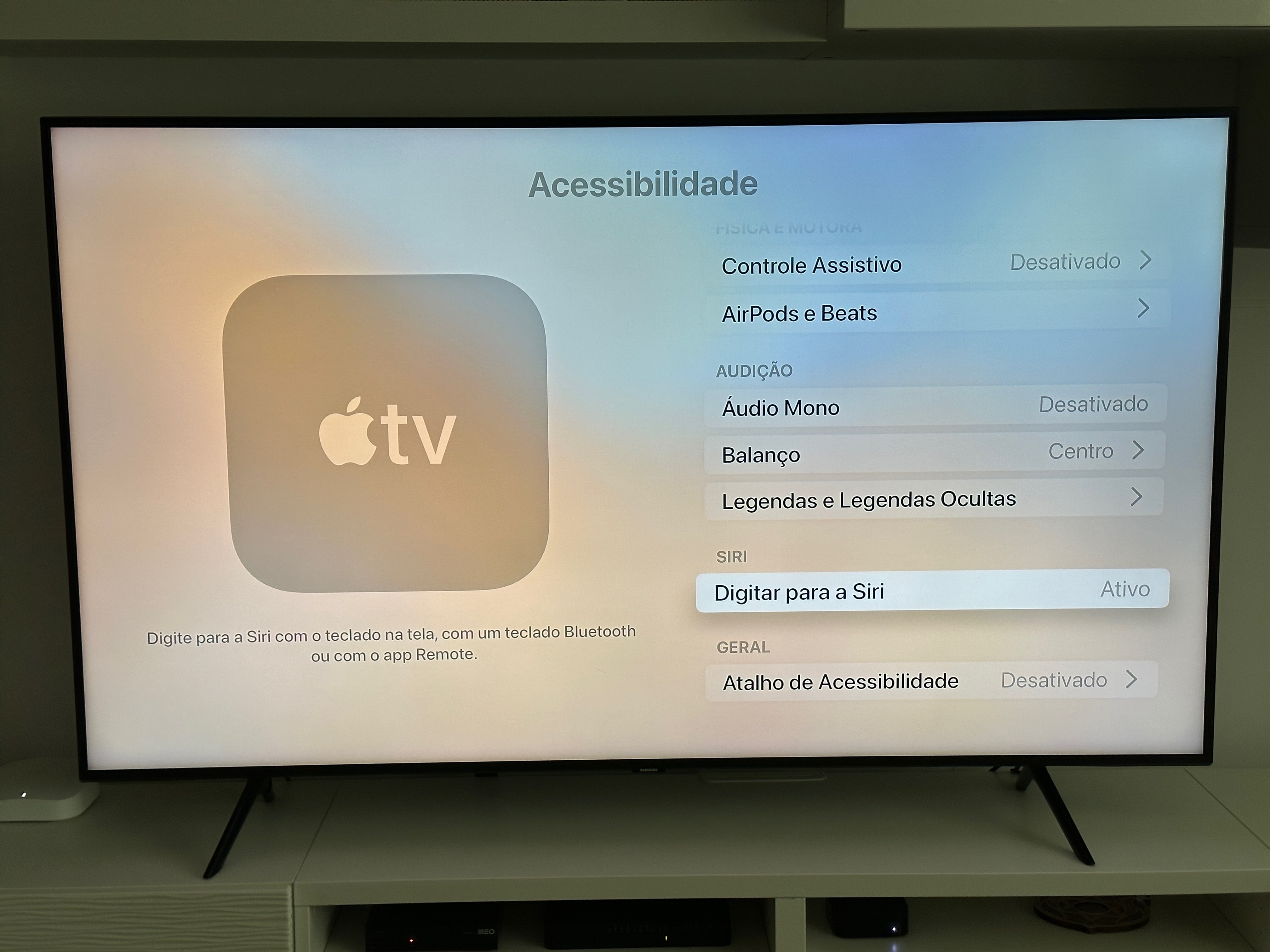
Depois, faça o seguinte:
- No Siri Remote (primeira geração): pressione o botão dedicado da assistente no Siri controle e passe o dedo pela superfície de toque para destacar um caractere e clique para inseri-lo.
- No Siri Remote (segunda geração ou posterior): passe o dedo pelo clickpad ou use os controles direcionais para selecionar o caractere. Por fim, pressione o centro do clickpad para selecionar o caractere.
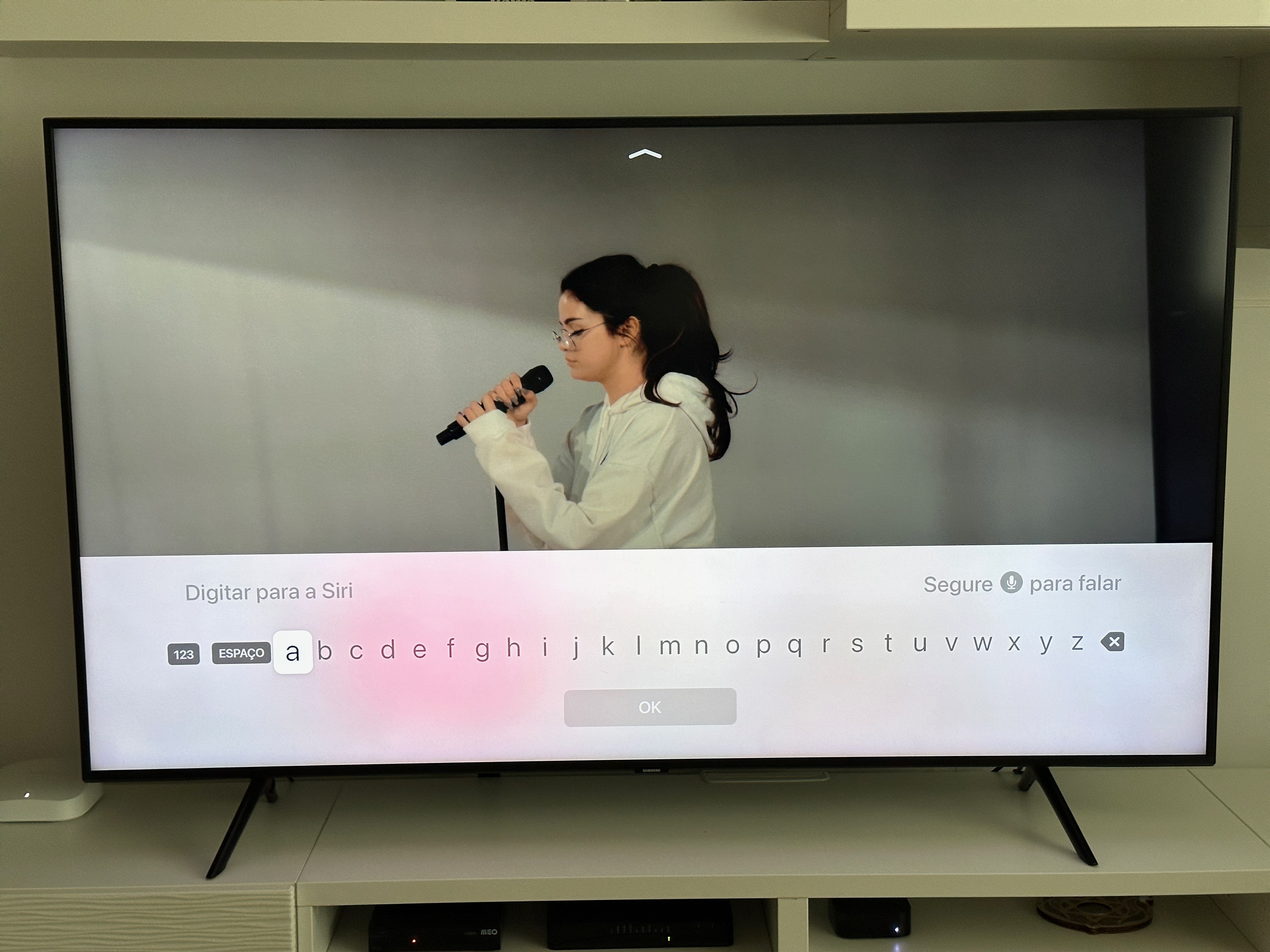
Depois, clique em “OK” na tela. Em todas as gerações do Siri Remote, você também pode pressionar o botão de reproduzir/pausar para fazer a alternância de teclados. Se quiser ditar algo, basta manter o botão da Siri pressionado e falar o que desejar.

NOTA DE TRANSPARÊNCIA: O MacMagazine recebe uma pequena comissão sobre vendas concluídas por meio de links deste post, mas você, como consumidor, não paga nada mais pelos produtos/serviços usando os nossos links de afiliado.
