


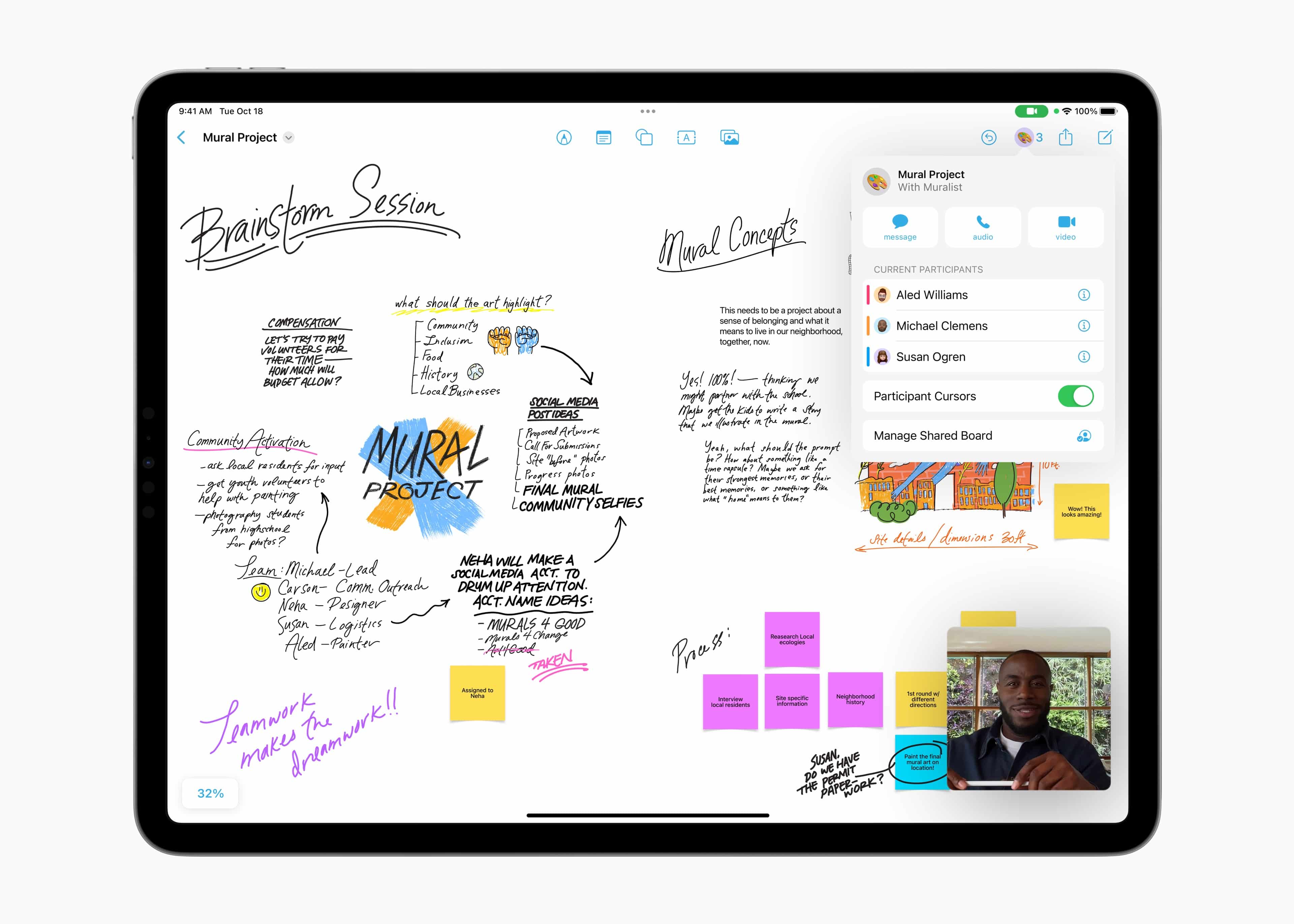
O aplicativo nativo Freeform da Apple permite, a partir do iOS/iPadOS 18 e do macOS Sequoia 15, que você salve as chamadas cenas (scenes).
O objetivo é organizar o quadro em seções e navegar ou apresentar essas partes diferentes do quadro para outros usuários. Nos próximos parágrafos, veja como utilizá-los! 🙂
Como usar as cenas no Freeform pelo iPhone/iPad
Abra o app Freeform e selecione o quadro que quiser. Amplie a área em que deseja usar para a primeira cena, toque nos três pontinhos (na parte superior) e vá em “Adicionar Cena”. Abra o Navegador de Cenas (indo até os três pontinhos também), para que o menu contextual apareça na parte inferior.
Agora, amplie as próximas áreas desejadas, vá até os três risquinhos e em “Adicionar Cena” para adicionar as próximas. Nessa mesma área, indo até os três pontinhos, você pode renomear a cena, imprimi-la, exportá-la ou apagá-la.
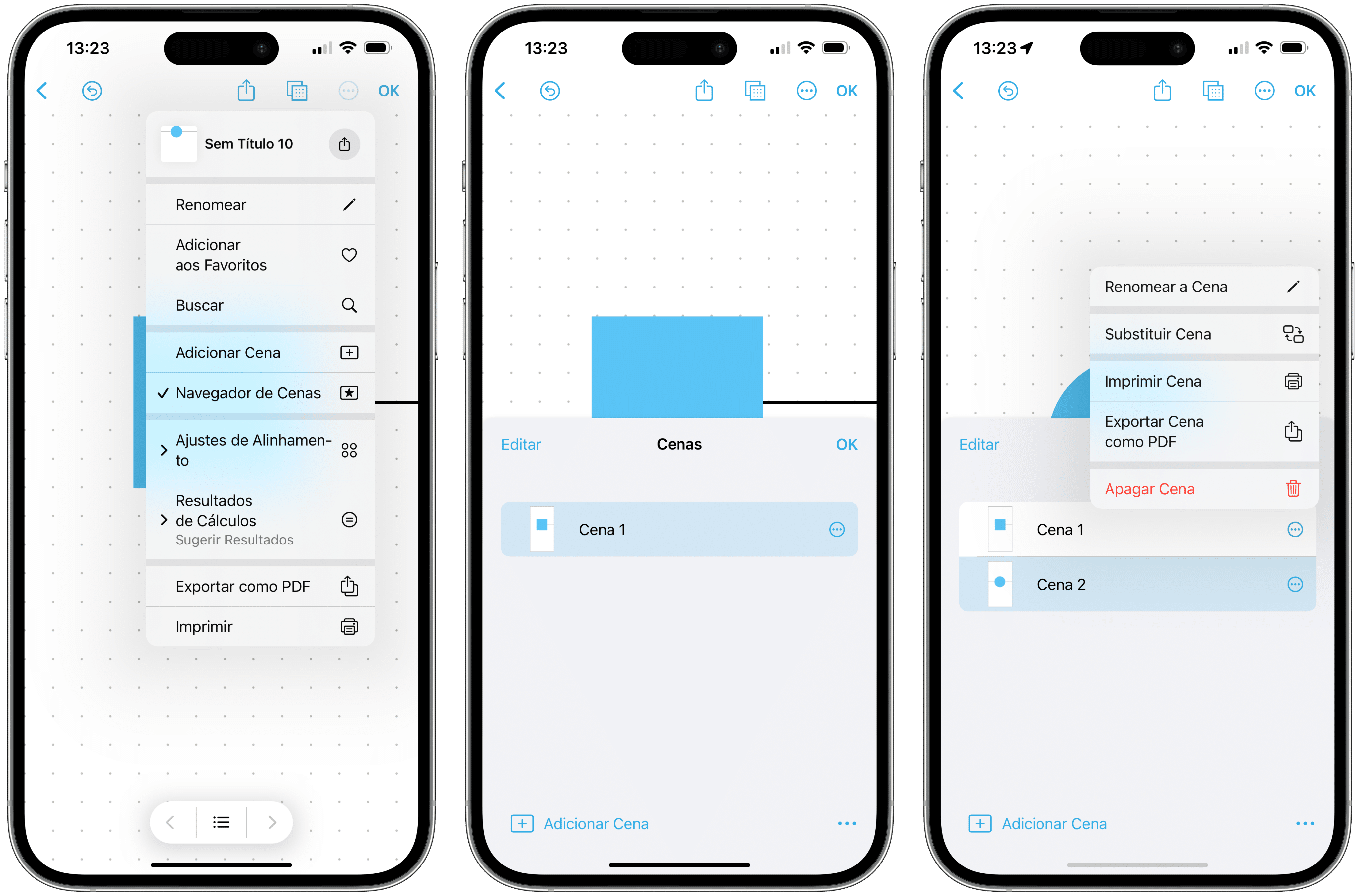
Para navegar pelas cenas, toque novamente nos três risquinhos e escolha a cena que quer visualizar; para mover entre elas, use as setas “>” ou “<“.
Para mudar a ordem das cenas, basta tocar e arrastá-las na mesma seção dos três risquinhos.
Como usar as cenas no Freeform pelo Mac
Com um quadro aberto no Freeform, altere o zoom dele e role até enquadrar a parte do quadro desejada para incluir a primeira cena.
Clique no botão representado por uma estrela, na parte inferior, depois nos três risquinhos e em “Adicionar Cena”.

Para ver as opções dos quadros, clique novamente nos três risquinhos e passe o mouse ao lado de cada quadro para que os três pontinhos apareçam e você possa fazer coisas como imprimir a cena ou exportá-la como PDF, por exemplo.
Várias opções do recurso de cenas do Freeform também podem ser acessadas indo até Visualizar » Cenas, na barra de menus.
Para mudar a ordem das cenas, basta clicar e arrastá-las nessa mesma seção.
