

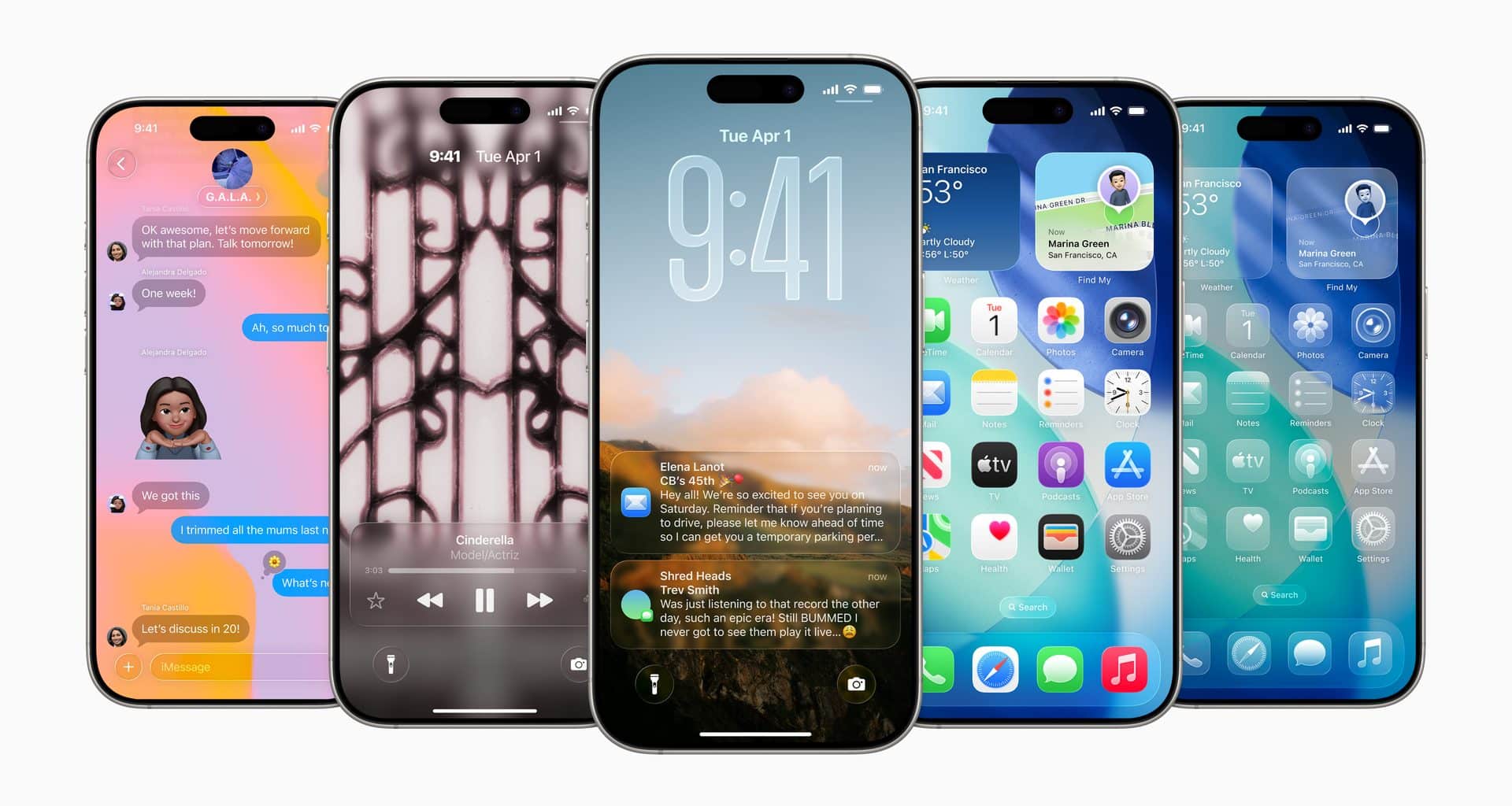
Um dos principais chamarizes do iOS/iPadOS 26 e do macOS Tahoe 26 foi a chegada da interface baseada no Liquid Glass, nova linguagem de design nos sistemas operacionais da Apple.
Apesar de deixar os iPhones, iPads e Macs com uma aparência mais moderna, nem todos os usuários curtiram os efeitos visuais de transparência. Agora, a Apple permite que você escolha se quer um visual mais ou menos transparente.

Veja como fazer isso! 😉
Antes de mais nada, certifique-se de que o seu iPhone está rodando o iOS 26.1, o seu iPad está rodando o iPadOS 26.1 e o seu Mac está rodando o macOS Tahoe 26.1 — ou versões mais recentes, é claro.
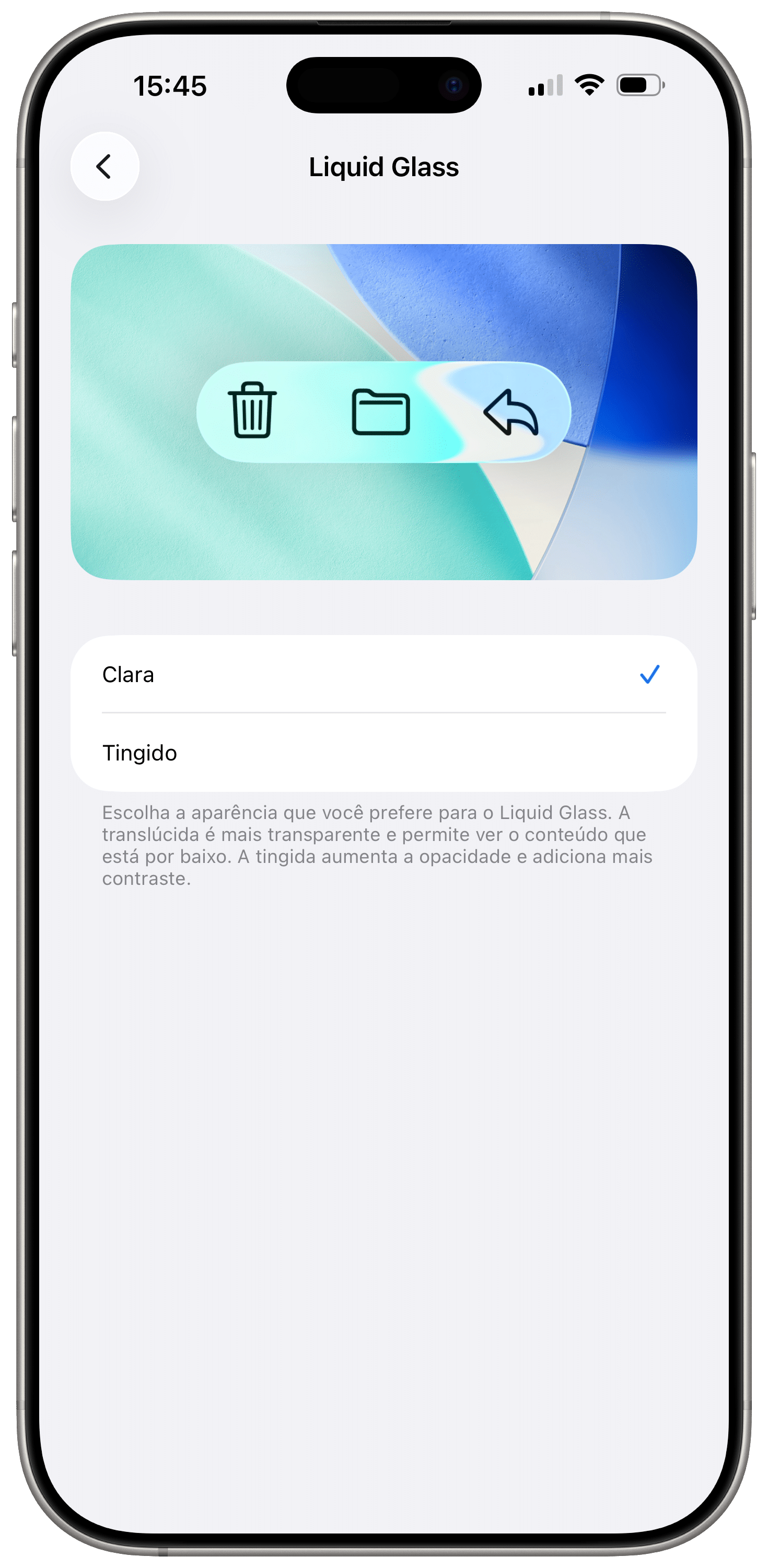
- Em iPhones e iPads: abra os Ajustes (Settings), toque em “Tela e Brilho” e em “Liquid Glass”. Por fim, selecione entre “Clara” (para um visual mais translúcido) ou “Tingido”, para aumentar a opacidade e adicionar mais contraste.
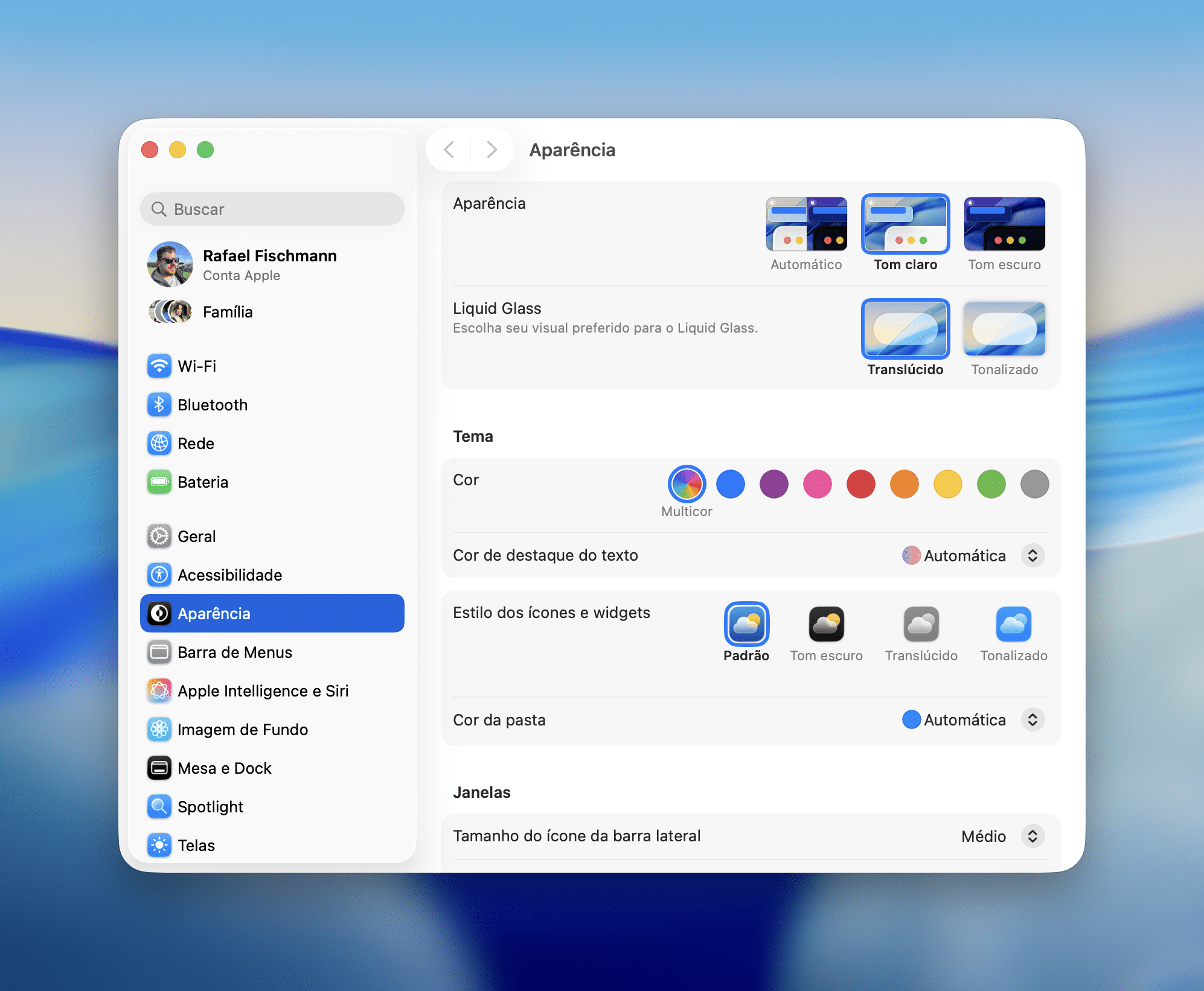
- Nos Macs: abra os Ajustes do Sistema (System Settings) e clique em “Aparência”, na barra lateral. Depois, escolha entre “Translúcido” ou “Tonalizado” na seção “Liquid Glass”.
Qual das opções você prefere usar por aí? 🙂
