

O melhor pedaço da Maçã.
Framesira / Shutterstock.com
Pessoa usando um Apple Watch no pulso

Como resetar a Central de Controle do Apple Watch

No iOS/iPadOS 18.1, a Apple passou a permitir que os usuários resetassem a Central de Controle (Control Center) de seus iPhones e iPads — processo ideal para quem quer começar a personalizar essa área do zero.

Publicidade

Com a chegada do watchOS 26, os donos de Apple Watches também podem fazer esse processo, de forma com que os controles serão todos restaurados para o padrão de fábrica.

Veja como fazer isso! ⌚️

Pelo iPhone

Abra o app Watch e toque em “Central de Controle”. Depois, selecione “Redefinir Central de Controle”.

Pelo Apple Watch

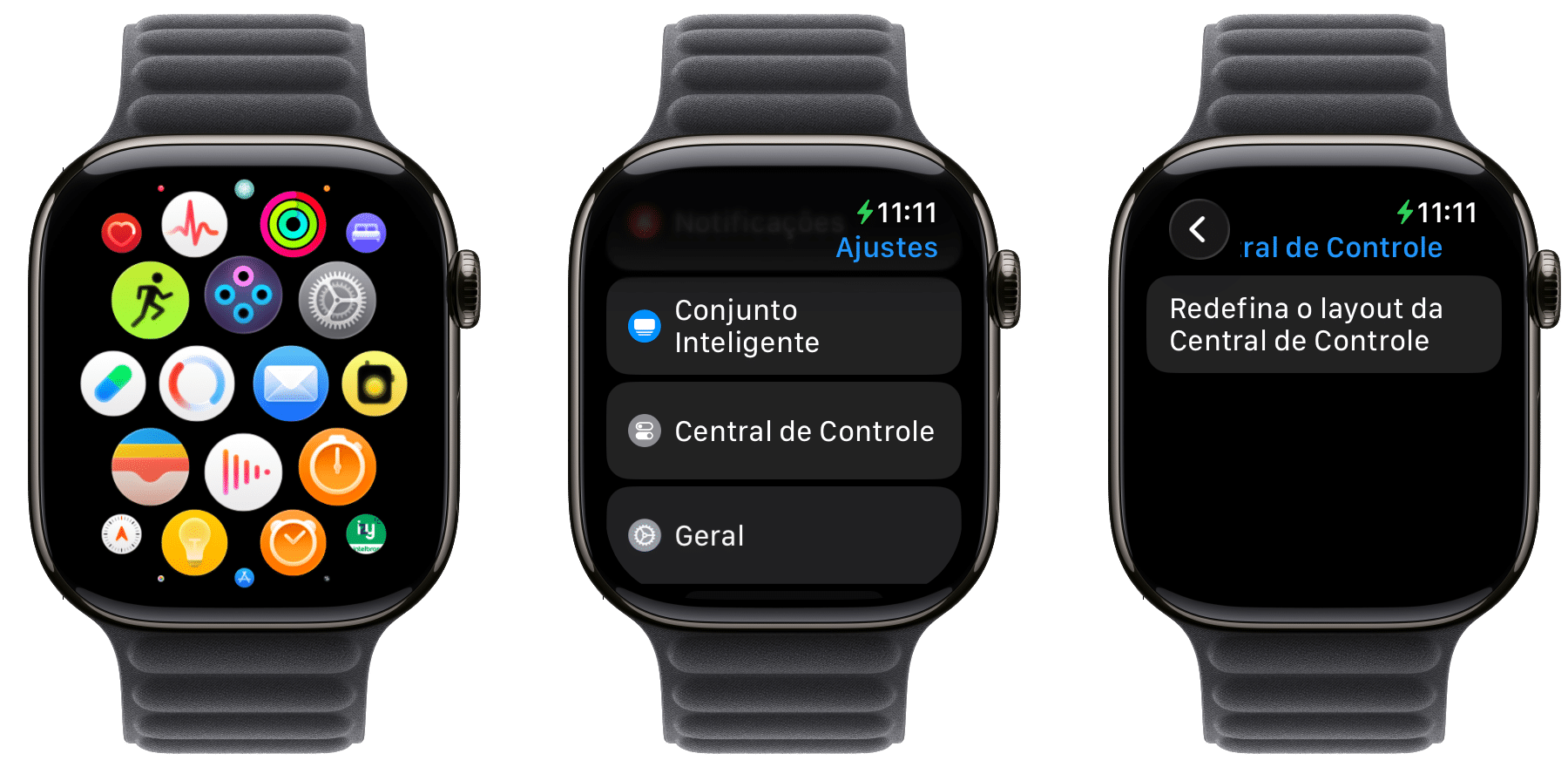
No relógio, pressione a Digital Crown para abrir a seleção de apps, toque em “Ajustes” e vá em “Central de Controle”. Por fim, escolha “Redefina o layout da Central de Controle”.

Simples, não?! 🙂

Apple Watch Ultra 3

Cores: natural ou preto
Pulseiras: loop Alpina, loop Trail, Oceano ou estilo milanês de titânio
R$ 7.999,00
R$ 10.499,00

Apple Watch Series 11

Material: alumínio ou titânio
Cores: cinza-espacial, prateado, ouro rosa, preto brilhante, natural, dourado ou ardósia
Tamanho: 42mm ou 46mm
Conectividade: GPS ou GPS + Cellular
Pulseiras: esportiva ou estilo milanês
R$ 4.199,00
R$ 5.499,00

Apple Watch SE 3

Cores: meia-noite ou estelar
Tamanhos: 40mm ou 44mm
Conectividade: GPS ou GPS + Cellular
Pulseira: esportiva
R$ 2.299,00
R$ 3.299,00

NOTA DE TRANSPARÊNCIA: O MacMagazine recebe uma pequena comissão sobre vendas concluídas por meio de links deste post, mas você, como consumidor, não paga nada mais pelos produtos/serviços usando os nossos links de afiliado.

Ver comentários do post

Compartilhe este artigo
URL compartilhável
Post Ant.

Como redefinir a Central de Controle do Mac para os ajustes de fábrica

Próx. Post

Teardown mostra que bateria do iPhone Air é mais acessível para reparos

Posts relacionados